|
很多小伙伴在飞牛NAS部署商店版Hermes AI助手后,都会遇到功能阉割、执行指令失败、无文件操作权限、智能任务无法触发的问题。  核心原因并不是软件bug,而是飞牛fnOS默认权限锁死,Hermes没有足够权限调用NAS本地文件、执行自动化任务、联动本地服务。  今天给大家带来一套零风险、纯实操、无冗余操作的权限解锁教程,全程Xshell终端操作,精准配置Hermes运行权限,不破坏NAS系统原有文件、不篡改全盘权限,新手也能一次成功,解锁NAS真正的AI智能潜力!  先划重点:全网90%的同类教程都存在语法错误、高危全盘授权问题,极易导致NAS相册、原生应用崩溃,本文已全部修正,安全又稳妥! 一、准备工作(必看,缺一不可)1. 开启飞牛NAS SSH服务登录飞牛NAS网页后台,进入【系统设置】-【SSH】,开启SSH服务,点击高级设置可以更改端口号,此处建议默认。  ⚠️重点提醒:飞牛NAS默认使用22端口,可自定义10000以上端口,记住端口号、NAS局域网IP、管理员账号密码(后续登录必备)。 2. Xshell工具准备
 Xshell是一款适用于 Windows 的全功能 SSH 客户端软件。与 PuTTY 和类似产品的不同之处在于能够为每个终端会话设置不同的参数,为多个会话创建通用脚本。 支持 Windows 命令行和 SCP 协议。还具有用于在图形环境中管理文档的内置文件管理器。可以记录你执行的所有命令,并将“记录”的材料变成一个脚本,然后可以随时重新启动。 Xshell是一个强大的 SSH 客户端。允许你直接在 XShell 中打开 Windows CMD命令行界面,此外还提供了一个选项卡式界面。可以显示多个需要同时查看和监控的会话。
避雷第一步:
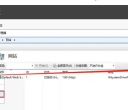
很多人第一步就报错:Unable to resolve host,原因是连接格式错误! ❌错误写法:带http://、带后缀斜杠(http://192.168.1.48/) ✅正确写法:仅填写纯IP(192.168.1.59),选择SSH协议,填写自定义端口  连接成功后,输入NAS管理员账号密码,进入终端界面(默认普通用户 $ 权限)。 二、ROOT提权操作(核心步骤)普通用户权限无法修改应用配置、调整文件权限,必须先提权到root超级管理员权限。 1. 一键提权指令sudo -i 输入你的NAS管理员密码(输入时屏幕无显示,属于正常现象,输完直接回车即可)。 2. 提权成功判断提权前提示符:admin@FnNAS:~$(普通权限,受限) 提权后提示符:root@FnNAS:~#(最高权限,可修改系统应用配置) 到这里,我们就拥有了修改Hermes权限的全部权限! 三、修正错误代码,精准配置Hermes权限(全网最稳妥版本)很多网友复制的通用代码存在引号不闭合、无效路径、高危全盘授权三大问题,直接运行会报错、损坏NAS系统,下面是我实测修正后的专属安全指令。 1. 写入SUDO密码至Hermes环境变量作用:让Hermes自动获取执行权限,无需手动反复授权,保障自动化AI任务正常运行 ❌废弃错误代码(语法报错,无法生效): echo 'SUDO_PASSWORD=*** >> /vol1/@appdata/trim.hermes/hermes/.env ✅修正后正确代码(替换为自己的NAS管理员密码): echo "SUDO_PASSWORD=你的NAS管理员密码" >> /vol1/@appdata/trim.hermes/hermes/.env 💡原理:闭合引号、规范语法,精准将密码写入Hermes配置文件,不产生冗余垃圾数据。 2. 精准授权Hermes目录(杜绝NAS崩溃风险)重点避坑:绝对不要对/vol00、全盘vol1/vol2递归授权!会直接破坏NAS相册、文件管理、原生应用权限,导致设备瘫痪。 我们只针对Hermes专属目录授权,精准、安全、无副作用: sudo chown -R trim.hermes:trim.hermes /vol1/@appdata/trim.hermessudo chmod -R 755 /vol1/@appdata/trim.hermes 💡权限说明:755权限可保障Hermes正常读取、写入、执行各类AI任务,同时保留系统安全防护,权限刚刚好。 四、校验配置是否生效(必做)1. 查看环境变量是否写入成功 cat /vol1/@appdata/trim.hermes/hermes/.env 若页面显示 SUDO_PASSWORD=你的密码,说明配置写入成功。 2. 检查目录权限状态 指令执行无报错、无「No such file or directory」提示,即为权限配置完成。 可以让Hermes自己检查效果如何,但是要适当释放权限 五、安全退出提权+关闭会话(收尾关键,保障NAS安全)操作完成后,切勿直接关闭Xshell窗口,需要规范退出,避免root权限长期挂在后台,存在安全隐患。 1. 退出root提权,回到普通用户模式exit 提示符从 # 变回 $,即退出超级权限成功。 2. 清除sudo密码缓存(安全加固)sudo -k 清空系统记住的密码,下次授权需重新输入,避免权限泄露。 3. 彻底断开SSH会话exit 完全关闭Xshell连接,操作全程结束。 六、最终效果&使用体验完成以上全部操作后,你的飞牛NAS将彻底解锁Hermes全部AI能力:  Hermes自己部署Docker容器  Hermse能够检测并利用已有容器  Hermes容器创建成功 SSH连接报错:大概率是IP带http前缀、端口填写错误,严格按照纯IP+自定义端口连接即可 echo指令不生效:原代码引号未闭合,务必使用本文修正后的双引号完整语法 权限修改后NAS异常:切勿全盘授权,只针对trim.hermes目录操作 sudo密码输入无显示:正常终端特性,无需焦虑,直接输入回车即可
|
 闽公网安备35012802000329号
|网站地图
闽公网安备35012802000329号
|网站地图 




 发表于 2026-8-28 08:47:10