找回密码
 立即注册
查看: 60|回复: 0

Windows 11 安装助手

[复制链接]
等级头衔

等級: 注册会员

积分成就
威望
0 点
贡献
0 次
主题
12 次
精华
0 篇
金钱
70 枚
积分
87 枚
注册时间
2026-9-2
最后登录
2026-10-5

门户-导栏
DIY硬件
操作系统
网络科技
智慧安防

建功伟业

发表于 2026-10-3 20:08:13 |江苏| 显示全部楼层 |阅读模式 来自 江苏
Windows 11 安装助手
更新时间: 2026-10-03
软件大小: 3.98MB
界面语言: GBK
运行环境: Win7/10/11
授权方式: 免费版
所属版权:
免责声明 与我联系
内容介绍
Windows11安装助手软件功能
      1、智能兼容性检测:打开软件它就自己帮你查电脑配置,看看CPU、内存这些够不够格装Win11.不用自己去翻参数。
      2、自动下载系统:检查通过后,软件自己就把Win11下载好了,全程不用你动手,躺着等就行。
      3、 一键安装升级:只要点个“接受并安装”,三步搞定,哪怕是电脑小白也完全没问题。
      4、 后台安装不打扰:下载安装的时候,电脑照常能用,该干活干活、该追剧追剧,一点都不耽误。
      5、灵活的重启选择:装完后半小时会自动重启,你也可以选“稍后重启”或“马上重启”,先把文件存好再说,不用慌。
windows11安装助手使用教程
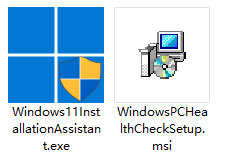
      1、下载解压本站提供的文件,得到windows电脑健康状况检查安装程序+windows11安装助手Windows11InstallationAssistant.exe程序。

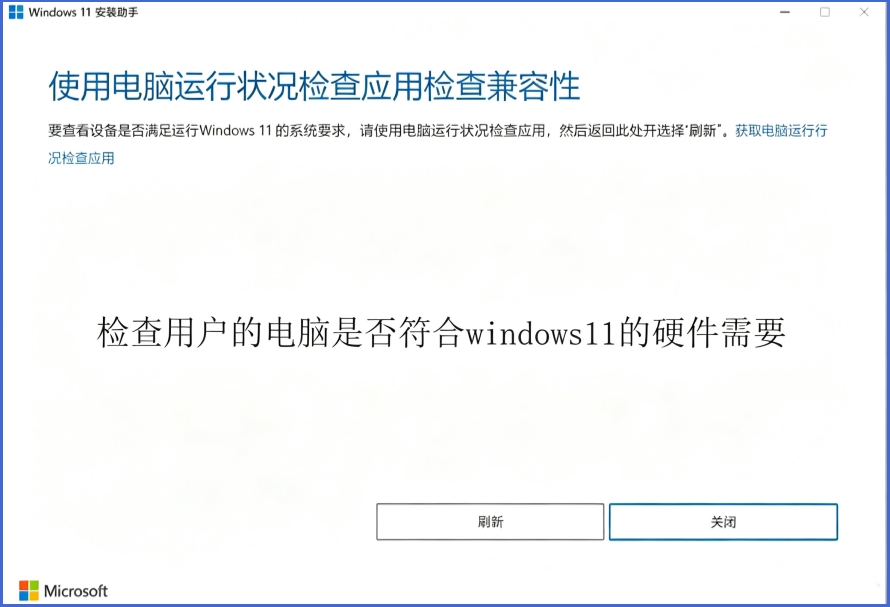
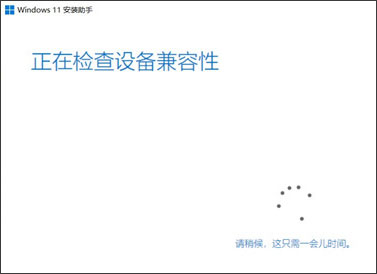
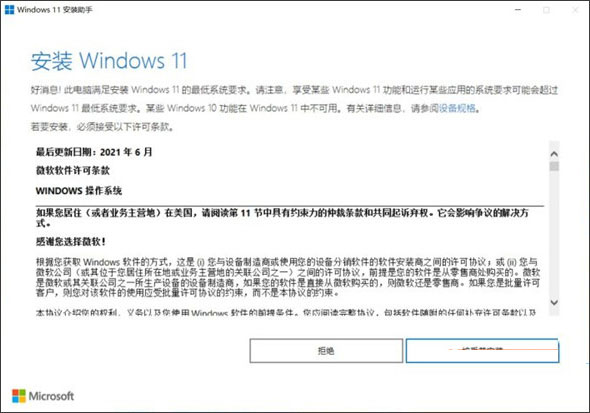
      2、运行软件后,程序会自动检测电脑是否符合安装条件。

      3、确认兼容没问题后,点击“接受并安装”即可开始安装Windows 11.

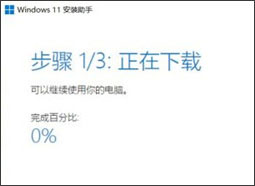
      4、随后自动下载系统,全程无需手动操作,安装期间电脑仍可正常使用。

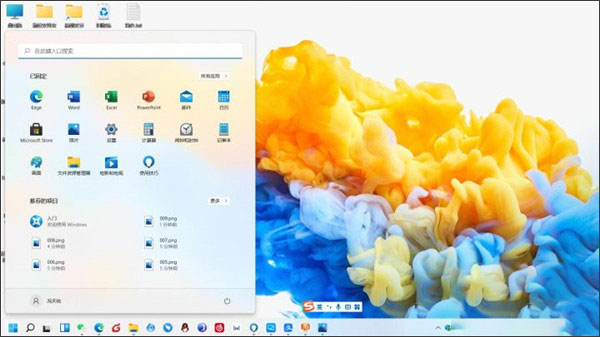
      5、安装完成后会倒计时半小时自动重启,也可选择“稍后重启”或“立即重新启动”。重启前记得保存好文件。

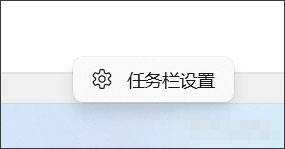
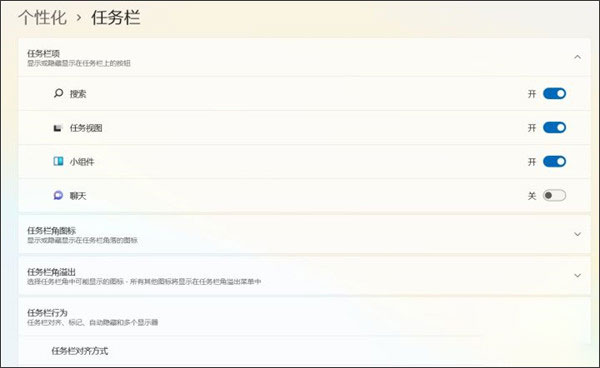
      6、重启后开始菜单默认在中间,不习惯的话可右键点击任务栏,选择“任务栏设置”。

      7、在“任务栏行为”中对齐方式选“左”即可,操作非常简单。

windows11安装助手注意事项
      通过 Windows 11 安装助手升级,你需要保证自己的电脑:
      1、拥有 Windows 10 许可证。
      2、必须安装有 Windows 10 版本 2004 或更高版本。
      3、满足有关针对升级要求和受支持功能的 Windows 11 设备规范,某些功能可能要求配备其他硬件。
      4、必须有 9 GB 的可用磁盘空间才能下载 Windows 11.


本帖子中包含更多资源

您需要 登录 才可以下载或查看,没有账号?立即注册

×
回复

使用道具 举报

您需要登录后才可以回帖 登录 | 立即注册

本版积分规则


技术支持
在线客服
晟菲技术QQ群:
26561875
工作时间:
8:00-18:00
客服热线:
17306911888
官方微信公众号
快速回复 返回顶部 返回列表