|
|
无需任何软件,轻松实现双网卡同时访问内外网!手动配置IP地址与静态路由,删除冲突网关,添加永久生效的route命令,解决内外网路由冲突问题,适用Win7/8/10/XP系统,重启不丢失设置,三分钟搞定多网卡办公需求。内容由AI智能生成 有用 有用
在实际工作中,经常需要一台电脑同时连接内外两个网络。接下来,我们将介绍如何设置一台电脑使用双网卡同时访问内外网。如果你想要了解win7、8、10/xp双网卡内外网同时使用的设置方法,可以参考下面的教程。这个方法无需使用任何软件,非常简单,你可以尝试一下。
1.双网卡设置方法
【1.1.IP地址配置】
首先,我们来看一下双网卡的网络IP地址配置示例:
外网地址设置: - 外网IP地址:192.168.1.100
- 子网掩码:255.255.248.0
- 网关:192.168.1.1
内网地址设置: - 内网IP地址:192.168.42.129
- 子网掩码:255.255.255.0
- 网关:192.168.42.1
在设置完成后,我们需要在cmd命令提示符下查看路由表。你会发现,由于每块网卡都设置了IP地址(或通过DHCP自动获取),因此会存在两个指向0.0.0.0的网关,这会导致路由冲突,影响两个网络的访问。为了解决这个问题,我们需要手动配置路由,以实现同时访问两个网络。
【1.2.cmd命令配置】
运行cmd命令提示符(win7/8需要管理员权限)。接下来,按照以下步骤进行操作:
【1.2.1.删除默认路由】
第一步:删除默认路由。输入命令:route delete 0.0.0.0,注意要删除所有指向0.0.0.0的路由,因为这是默认访问外网的路由。
【1.2.2.添加静态路由】
第二步:添加静态路由。根据实际情况,添加指向内网或外网的静态路由。这样,我们就可以实现一台电脑使用双网卡同时访问内外网了。
首先,配置外网静态路由:在cmd命令提示符下输入以下命令: route -p add 0.0.0.0 mask 0.0.0.0 192.168.1.1这行命令的意思是,为访问外网添加一条静态路由,其中0.0.0.0表示目标地址,mask 0.0.0.0表示掩码地址,而192.168.1.1则是外网网关的IP地址。加上-p参数后,这条路由将被永久添加,即使电脑重启后依然有效。 接下来,配置内网静态路由:在cmd命令提示符下输入以下命令: route -p add 192.168.42.0 mask 255.255.255.0 192.168.42.1这条命令的作用是添加一个内网静态路由。其中,192.168.42.0代表内网网段,255.255.255.0是内网子网掩码,而192.168.42.1则是内网网关的IP地址。通过添加-p参数,这条路由将被永久保存,即使电脑重启后也依然有效。
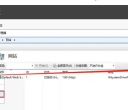
执行上述命令后,你将看到内网静态路由表增加了两项,类似于下图所示的情况:
由于我们之前添加的是静态路由,因此在重启后,TCP/IP设置中的默认网络可能会被设置为活动网关,这可能导致路由冲突。为了避免这种情况,我们需要进入内网的TCP/IP设置,并删除该网关的设置。
以上就是双网卡同时连接内外网设置教程的全部内容。值得注意的是,这种方法同样适用于多张网卡的情况,例如三张、四张等。然而,当我们将网卡禁用后再重新启用时,之前设置的静态路由可能会丢失。因此,若需清除静态路由,可以采取这种方法。
|
本帖子中包含更多资源
您需要 登录 才可以下载或查看,没有账号?立即注册
×
|
 闽公网安备35012802000329号
|网站地图
闽公网安备35012802000329号
|网站地图 





 发表于 2026-8-29 18:14:45