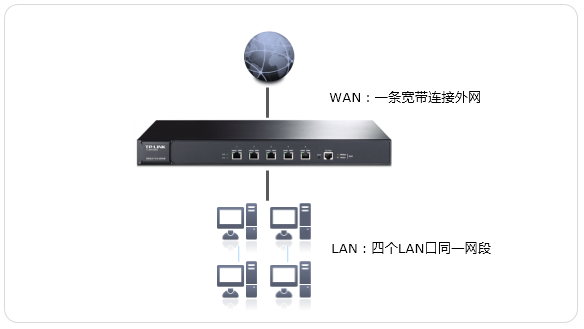
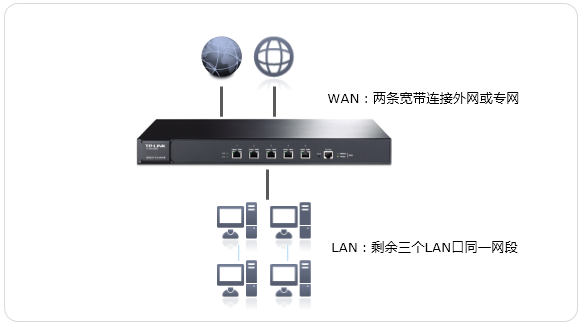
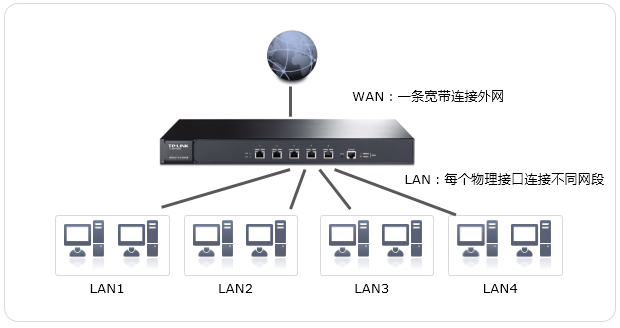
| TL-ER7520G共有5个物理网络接口,支持802.1Q VLAN,可以添加多个虚拟接口,通过自定义端口类型和参数实现多种组网需求。下面我们介绍常见的使用方式下,TL-ER7520G的上网配置方法,主要包括以下类型: 您可以根据自己的组网需求,选择查看对应类型。 该类需求的网络拓扑如下,请按照设置步骤设置路由器:
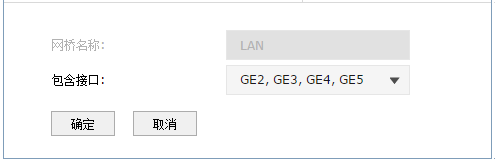
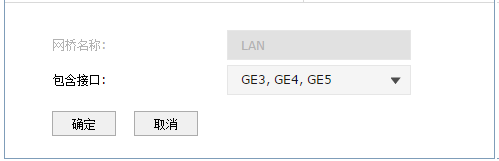
1、登录路由器界面 TL-ER7520G在出厂状态下未启用DHCP服务器,且必须通过5号接口来管理。请将管理电脑连接到路由器的5号接口,并且将电脑的本地连接手动配置为192.168.1.X(2≤X≤254)。打开浏览器输入路由器的管理地址192.168.1.1,输入默认用户名:admin、密码:admin。 2、设置LAN口 点击 基本设置 > 接口设置 > 网桥设置,点击
注意:如果无法添加,确保路由器在出厂设置的状态。 3、设置WAN口上网 点击 基本设置 > 接口设置,选择物理接口为 GE1,若宽带上网方式为静态IP/动态IP,请点击现有条目
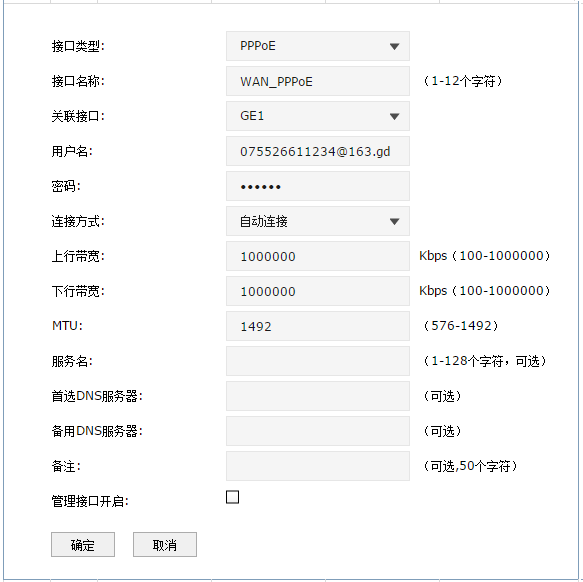
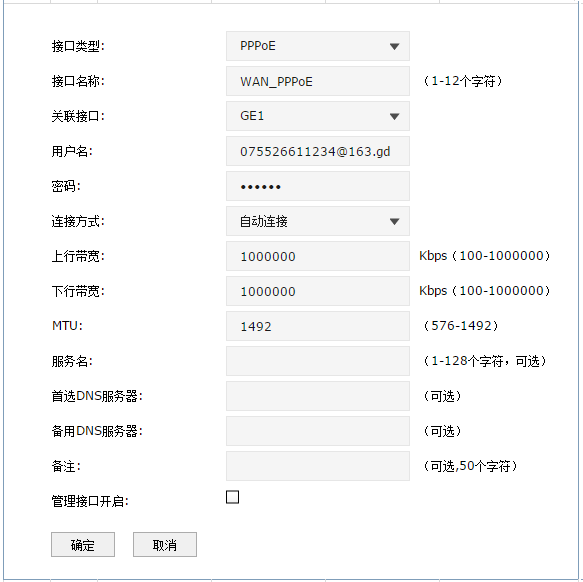
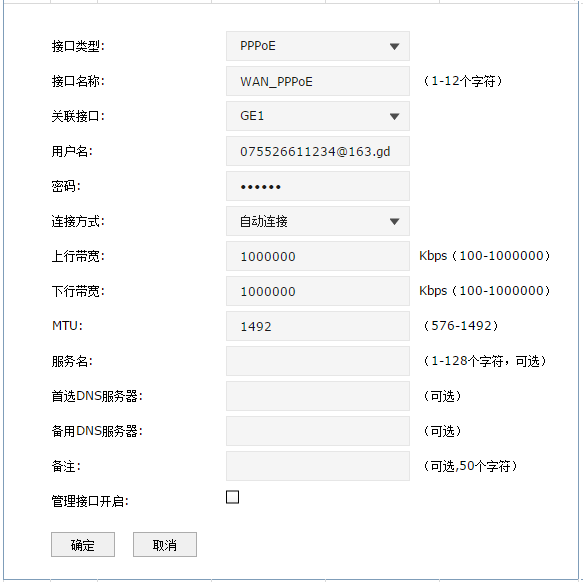
若宽带上网方式为PPPoE拨号,请点击
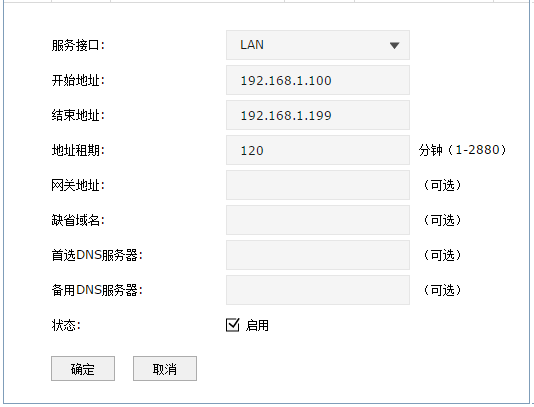
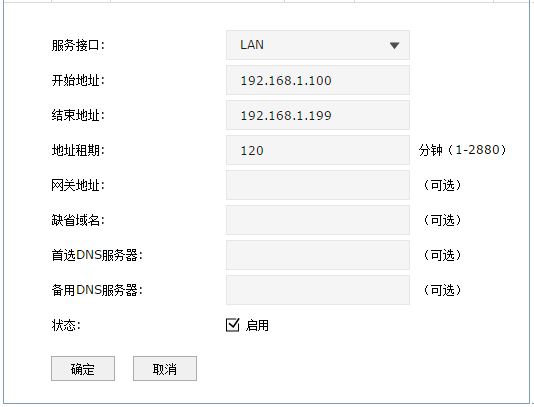
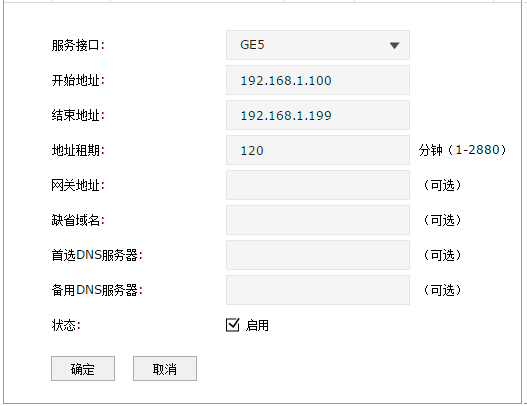
4、添加DHCP服务器 局域网电脑需要通过路由器自动获取IP地址上网,请点击 基本设置 > DHCP服务,点击
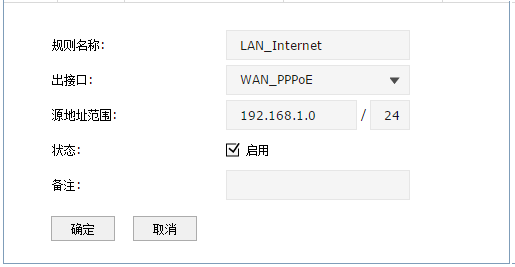
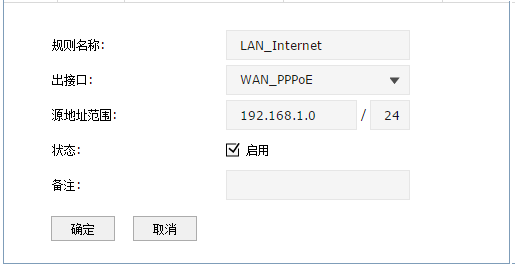
5、设置NAPT规则 点击 传输控制 > NAT设置 > NAPT,点击
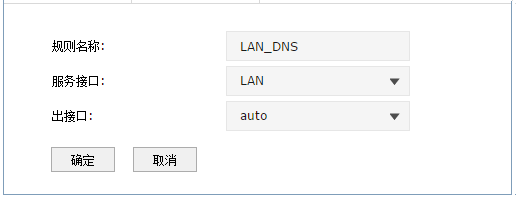
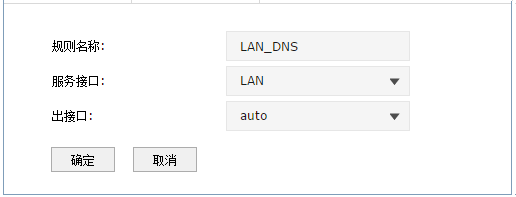
注意:出接口选择步骤3中配置联网的接口名称,此处以WAN口上网方式为PPPoE为例。 6、设置DNS代理 点击 系统服务 > DNS代理,点击
设置完成,点击右上角 保存配置。电脑连接到任意一个LAN口下自动获取IP地址即可上网。 类型二、2个WAN口+3个相同网段的LAN口 该类需求的网络拓扑如下,请按照设置步骤设置路由器:
1、登录路由器界面 TL-ER7520G在出厂状态下未启用DHCP服务器,且必须通过5号接口来管理。请将管理电脑连接到路由器的5号接口,并且将电脑的本地连接手动配置为192.168.1.X(2≤X≤254)。打开浏览器输入路由器的管理地址192.168.1.1,输入默认用户名:admin、密码:admin。 步骤2、设置LAN口 点击 基本设置 > 接口设置 > 网桥设置,点击
3、设置WAN口上网 点击 基本设置 > 接口设置,选择物理接口为 GE1,若宽带上网方式为静态IP/动态IP,请点击现有条目
若宽带上网方式为PPPoE拨号,请点击
同样的方法,选择物理接口为 GE2,并设置对应的上网方式。 4、添加DHCP服务器 局域网电脑需要通过路由器自动获取IP地址上网,点击 基本设置 > DHCP服务,点击
5、设置NAPT规则 点击 传输控制 > NAT设置 > NAPT,点击
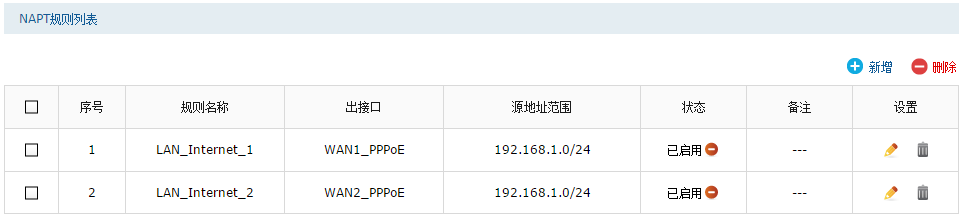
同样的方法,添加出接口为WAN2的NAPT规则。添加完毕的NAPT规则列表如下:
6、设置DNS代理 点击 系统服务 > DNS代理,点击
设置完成,点击右上角 保存配置,接在LAN口下的电脑自动获取IP地址即可上网。 需要注意的是,如果其中一个WAN口连接专网(如企业内网或社保、教育专网),则需要在传输控制>路由设置>策略路由中添加出接口选路规则。 类型三、1个WAN口+4个不同网段的LAN口 该类需求的网络拓扑如下,请按照设置步骤设置路由器:
1、登录路由器界面 TL-ER7520G在出厂状态下未启用DHCP服务器,且必须通过5号接口来管理。请将管理电脑连接到路由器的5号接口,并且将电脑的本地连接手动配置为192.168.1.X(2≤X≤254)。打开浏览器输入路由器的管理地址192.168.1.1,输入默认用户名:admin、密码:admin。 2、设置各个LAN口 5口的默认IP为192.168.1.1,即网段为192.168.1.0/24,请保持不变。这一步需要做的是为2、3、4口配置不同网段的IP地址。 点击 基本设置 > 接口设置,选择物理接口为 GE2,并点击
注意:勾选 管理接口开启,则该网段下的电脑可以通过该接口管理路由器。 同样的方法,将GE3的IP地址配置为192.168.3.1,GE4的IP地址配置为192.168.4.1。 3、设置WAN口上网参数 点击 基本设置 > 接口设置,选择物理接口为 GE1,若宽带上网方式为静态IP/动态IP,请点击现有条目
若宽带上网方式为PPPoE拨号,请点击
4、设置DHCP服务器 局域网电脑需要通过路由器自动获取IP地址上网,点击 基本设置 > DHCP服务,点击
Copyright © 2018-2099 平潭晟菲智能科技有限公司(https://www.ptsfkj.net) 版权所有 All Rights Reserved.
技术支持热线:17306911888 15060666988 QQ:965444816 275699422 技术支持: 晟菲科技|闽ICP备2026035005号 |  闽公网安备35012802000329号
|网站地图 闽公网安备35012802000329号
|网站地图  |