1、如何通过录像机修改摄像机OSD?
2、【网页】直接访问摄像机设置OSD配置
3、【通过4200客户端】添加设备修改OSD信息,通道名称
4、【批量配置】摄像机OSD名称/字符叠加/字体大小
5、手机方式修改: 数智通APP-快捷改OSD指导 海康云商易调试-快捷改OSD 海康互联APP局域网-修改设备视音频、图像显示等
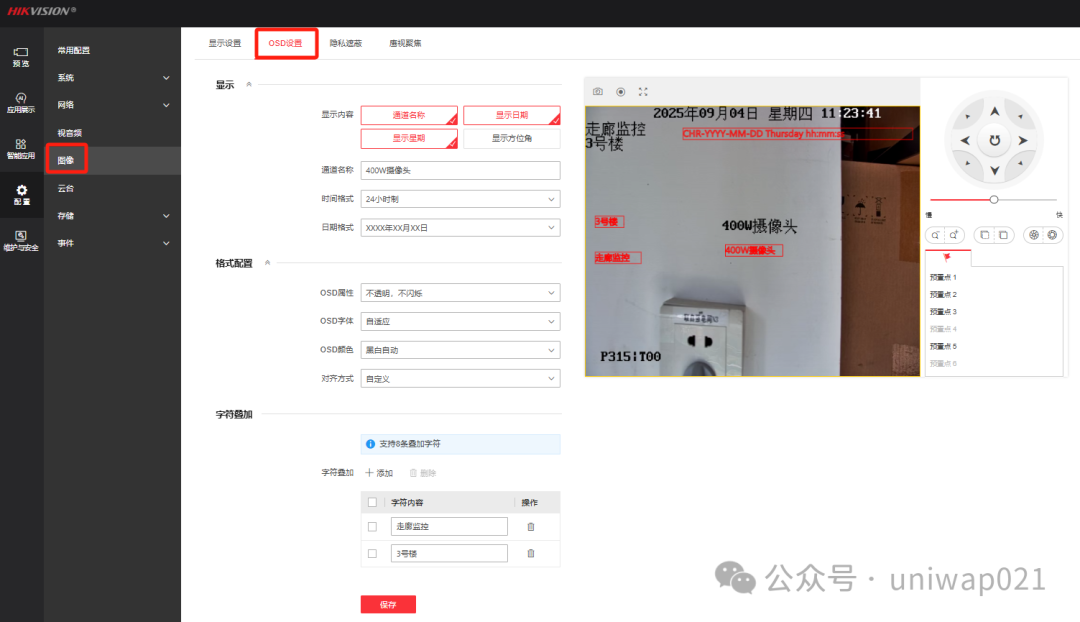
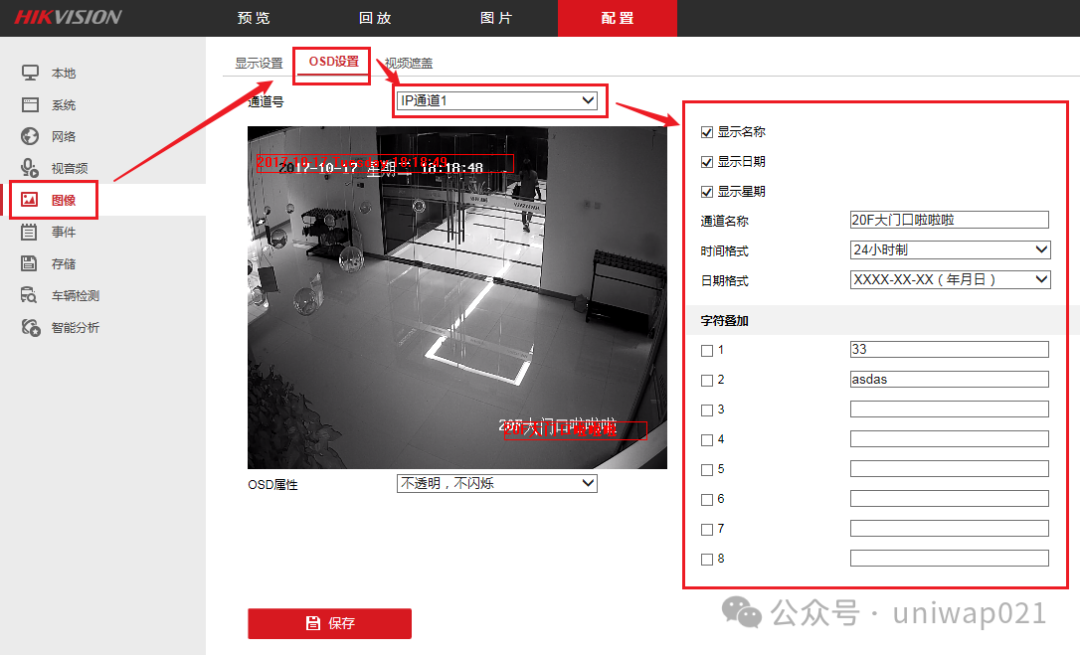
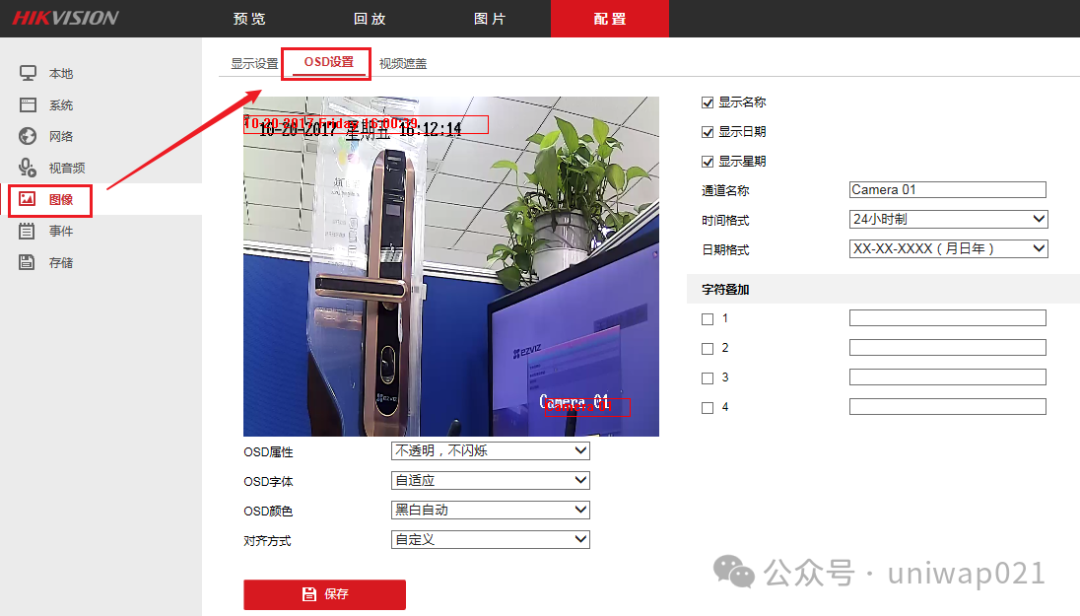
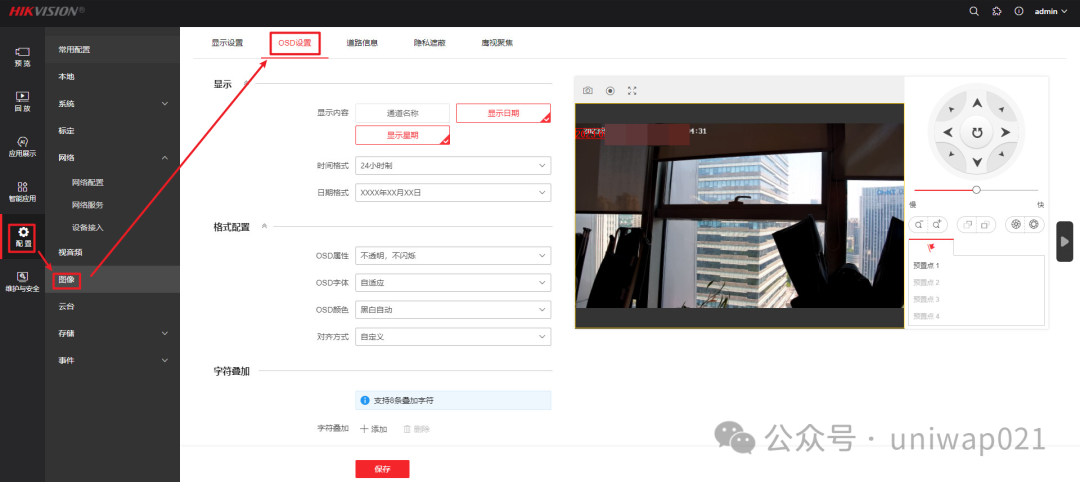
摄像机网页配置OSD示例图(具体可配置项以设备支持为准)
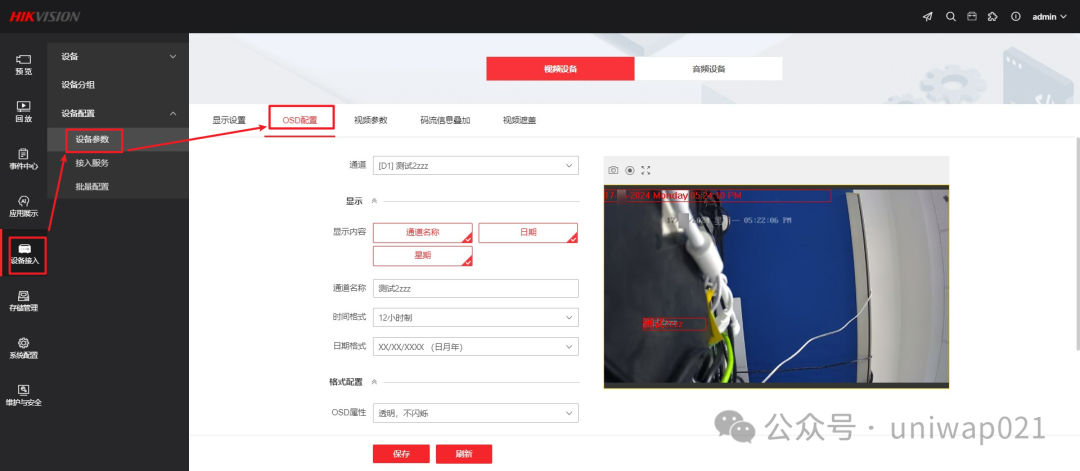
【网页】访问录像机设置通道OSD配置 √ 3.0、4.0lite、4.0版本NVR: 路径:配置--图像--OSD设置(选择对应通道,支持设置字符叠加)
√ 5.0版本NVR: 路径:设备接入--设备配置--设备参数--视频设备--OSD配置(选择对应通道,支持设置字符叠加)
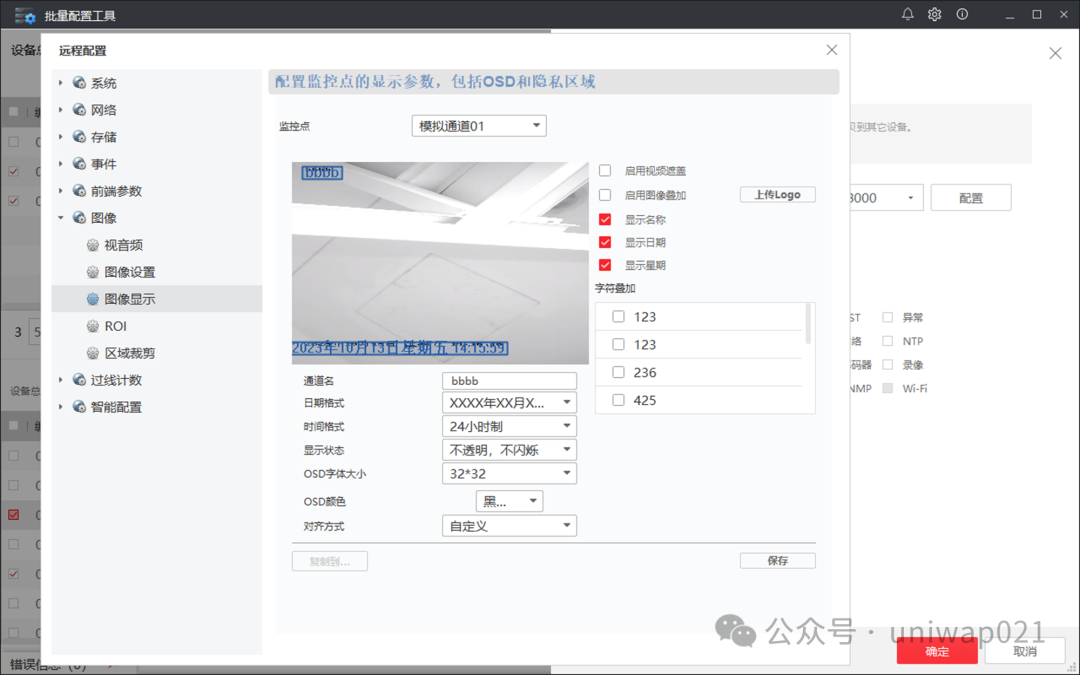
----------------------------------------------- OSD(on-screen display):是指显示在监控画面上的信息,监控画面上可以显示网络摄像机的名称、日期、星期、通道等信息。 【参数解读】 1、通道名称:可对在画面上自定义一个备注信息(例如:camera01、大门口、走廊等等)。 2、勾选“显示名称”、“显示日期”、“显示星期”:可将 OSD 信息显示,此时您可拖动 OSD红色方框改变 OSD 的位置。 3、时间格式/日期格式:24小时制/12小时制,XX-XX-XXX(月日年)等等 4、OSD属性:“透明,闪烁”、“透明,不闪烁”、“闪烁、不透明”和“不透明、不闪烁” 5、OSD字体: 自适应等(OSD 字体大小根据机型的不同,可选择的大小也有不同,具体以机型实际能力为准) 6、OSD颜色:黑白自动等 7、对齐方式(不支持通过NVR本地显示器设置):可选择为左、右对齐、全部左对齐、全部右对齐、自定义和国标模式,国标模式下支持设置最小边距,叠加的字符不可移动,且通道名称,时间和日期调整位置后仅支持右对齐显示,可根据实际需要进行设置。 8、字符叠加(不支持通过NVR本地显示器设置):摄像机可叠加字符到视频监控画面,您可勾选需要叠加的字符并输入设置字符。不同型号摄像机支持叠加的字符条数不同(有的仅支持1行、有的支持4行或8行),请以实际界面为准! 【网页】直接访问摄像机设置OSD配置 1、网页访问摄像机:如何网页访问摄像机? 2、配置OSD 路径:配置--图像--OSD设置(支持设置字符叠加) √ 普通版本IPC
√ 5.8.x版本IPC
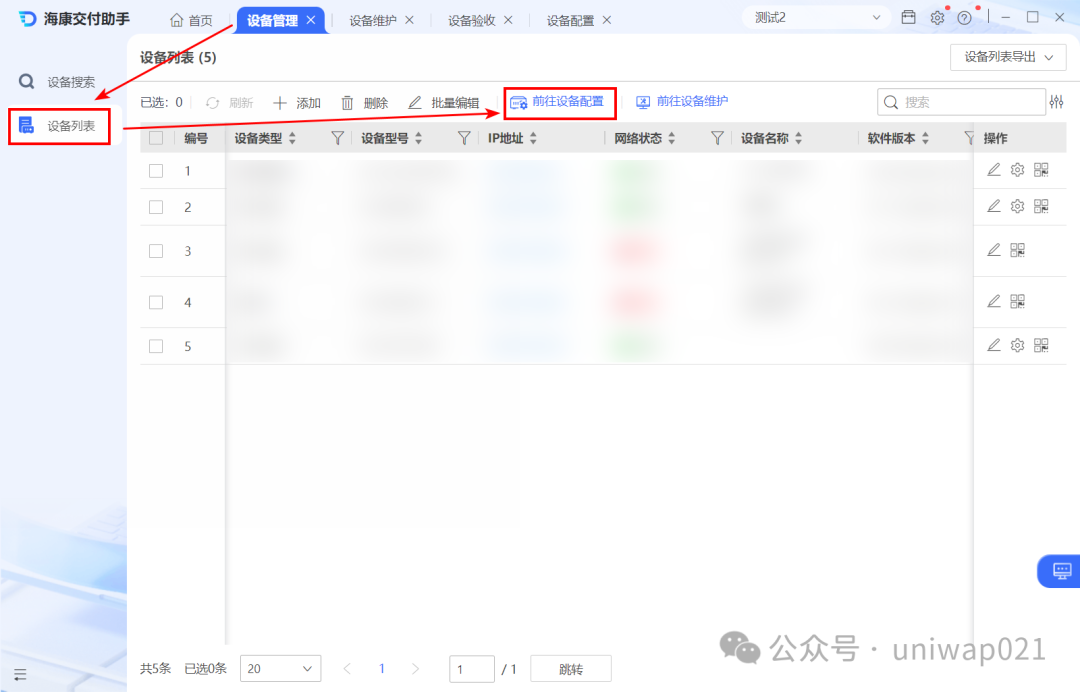
------------------------------------- OSD(on-screen display): 是指显示在监控画面上的信息,监控画面上可以显示网络摄像机的名称、日期、星期、通道等信息。 【参数解读】 1、通道名称:可对在画面上自定义一个备注信息(例如:camera01、大门口、走廊等等)。 2、勾选“显示名称”、“显示日期”、“显示星期”:可将 OSD 信息显示,此时您可拖动 OSD红色方框改变 OSD 的位置。 3、时间格式/日期格式:24小时制/12小时制,XX-XX-XXX(月日年)等等 4、OSD属性:“透明,闪烁”、透明,不闪烁”“闪烁、不透明”和“不透明、不闪烁” 5、OSD字体: 自适应等(OSD 字体大小根据机型的不同,可选择的大小也有不同,具体以机型实际能力为准) 6、OSD颜色:黑白自动等 7、对齐方式(不支持通过NVR本地显示器设置):可选择为左、右对齐、全部左对齐、全部右对齐、自定义和国标模式,国标模式下支持设置最小边距,叠加的字符不可移动,且通道名称,时间和日期调整位置后仅支持右对齐显示,可根据实际需要进行设置。 8、字符叠加(不支持通过NVR本地显示器设置):摄像机可叠加字符到视频监控画面,您可勾选需要叠加的字符并输入设置字符。不同型号摄像机支持叠加的字符条数不同(有的仅支持1行、有的支持4行或8行),请以实际界面为准! 注:部分摄像机支持电量显示设置,当摄像机电量比较充足时,预览界面右上角显示的电量为绿色;当电量不足时,预览界面右上角显示的电量为红色,并请注意及时对摄像机进行充电。 【交付助手-批量配置】摄像机OSD名称/字符叠加/字体大小 提醒:建议选择型号、版本一致的设备,否则可能因设备不支持而导致配置失败。 方法1、通过海康交付助手设置: 下载地址:https://partners.hikvision.com/tools/tooldetail?id=718096962743238656 在海康官网下载安装海康交付助手,确保待修改设备与电脑在同一个局域网内。 二、配置参数: ✔ V2.x版本操作界面: 首页进入设备管理-设备列表-前往设备配置
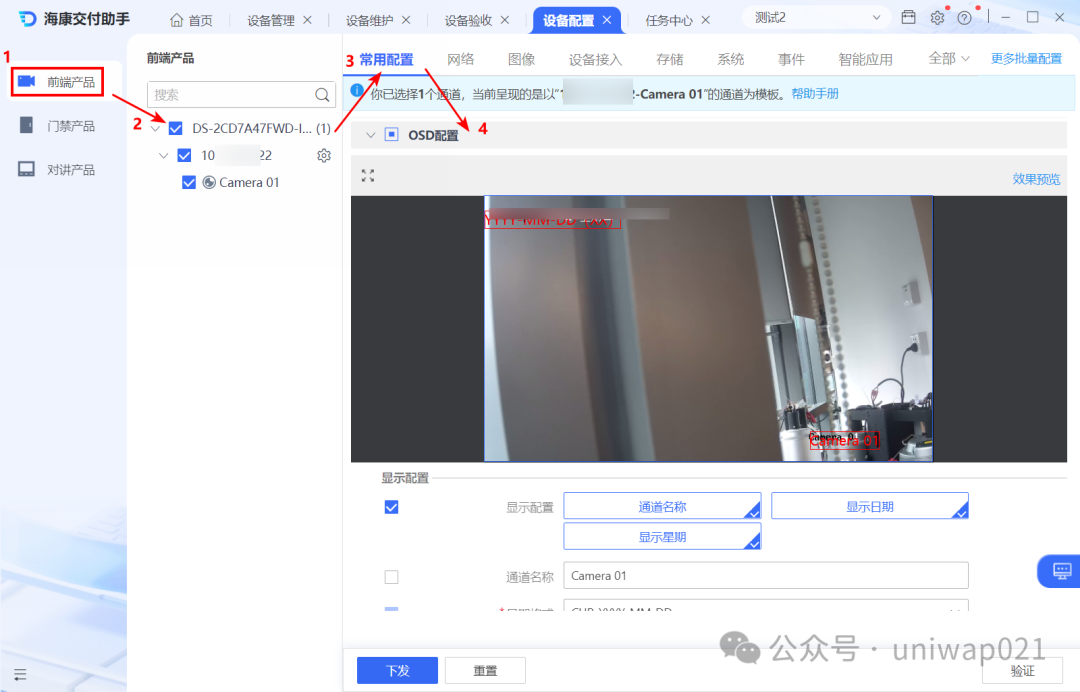
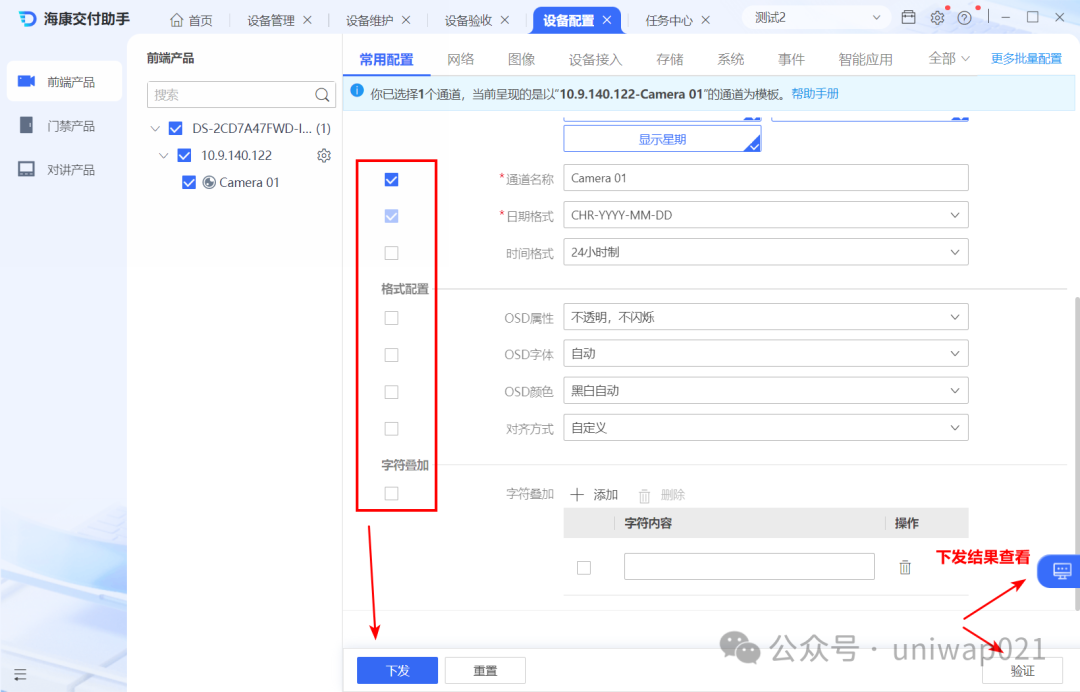
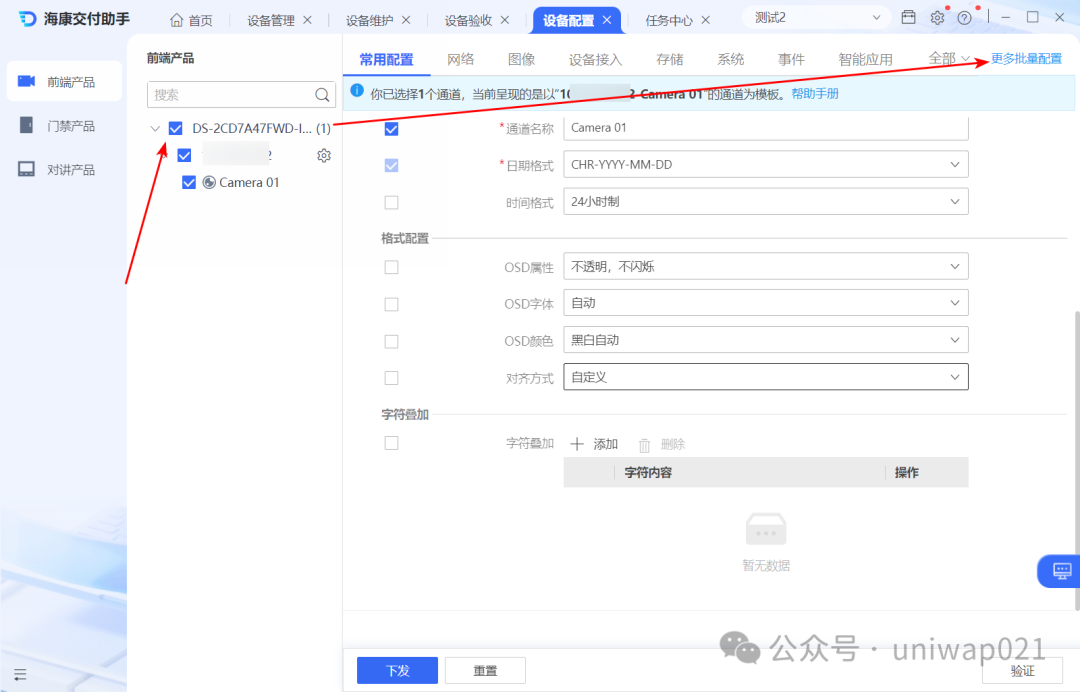
前端设备-勾选需要批量配置的设备,点击常用配置-OSD配置,按需勾选并设置相关参数,点击下发,下发成功后,可以点击验证查看效果
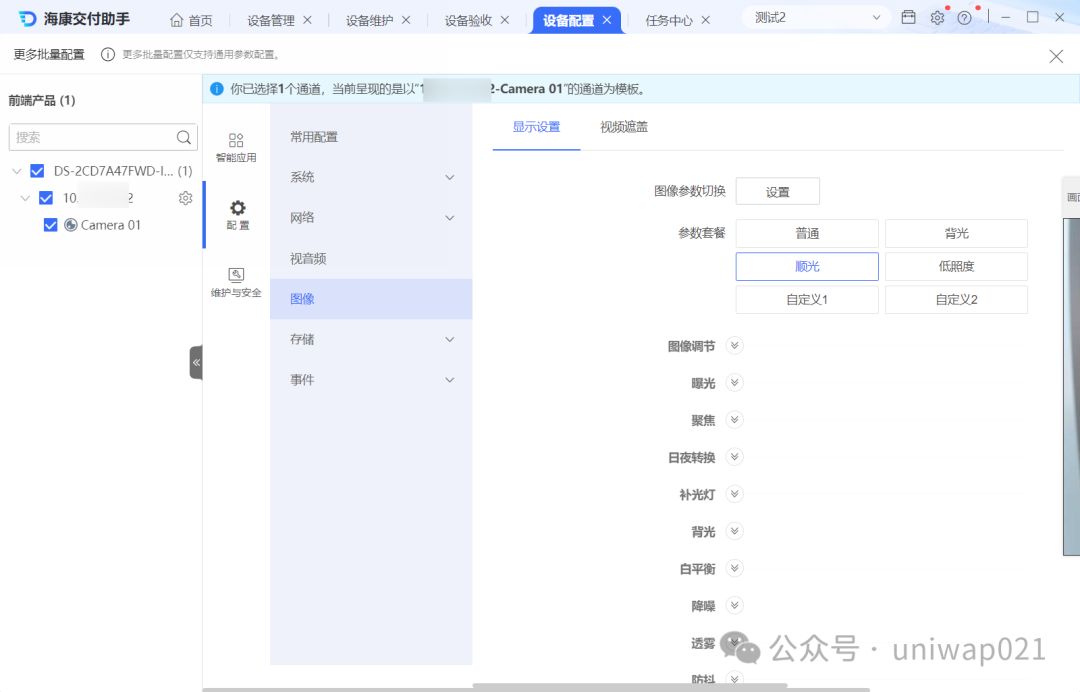
如果部分相机有差异化配置,可以勾选对应摄像机,点击更多批量配置,按需设置
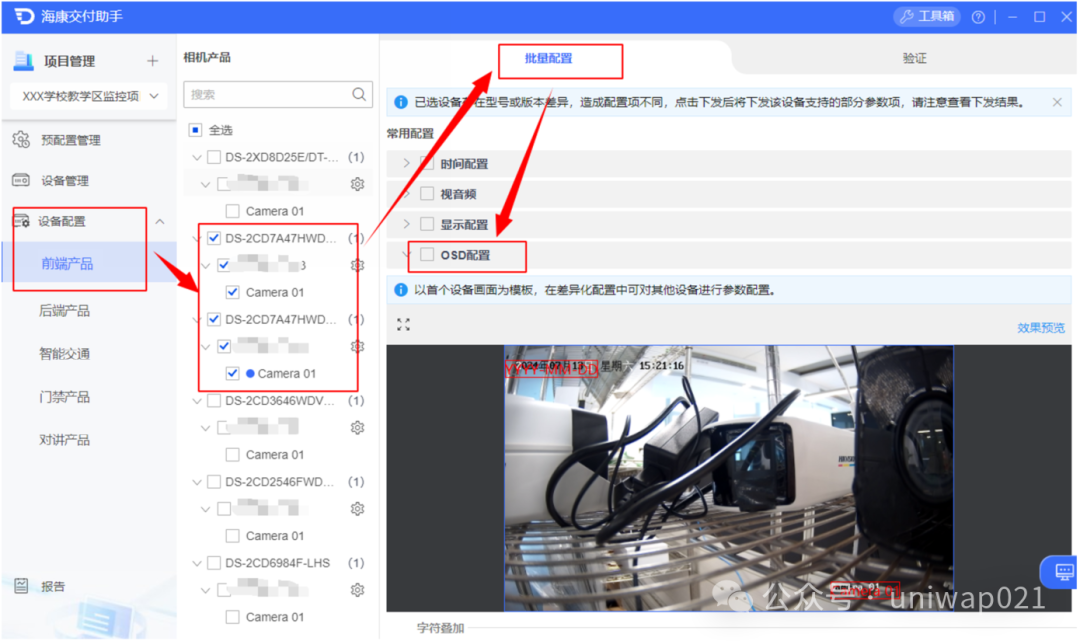
✔ V1.x版本操作界面: 1、进入设备配置-前端产品,勾选需配置的同型号设备,点“批量配置”,选中OSD配置。
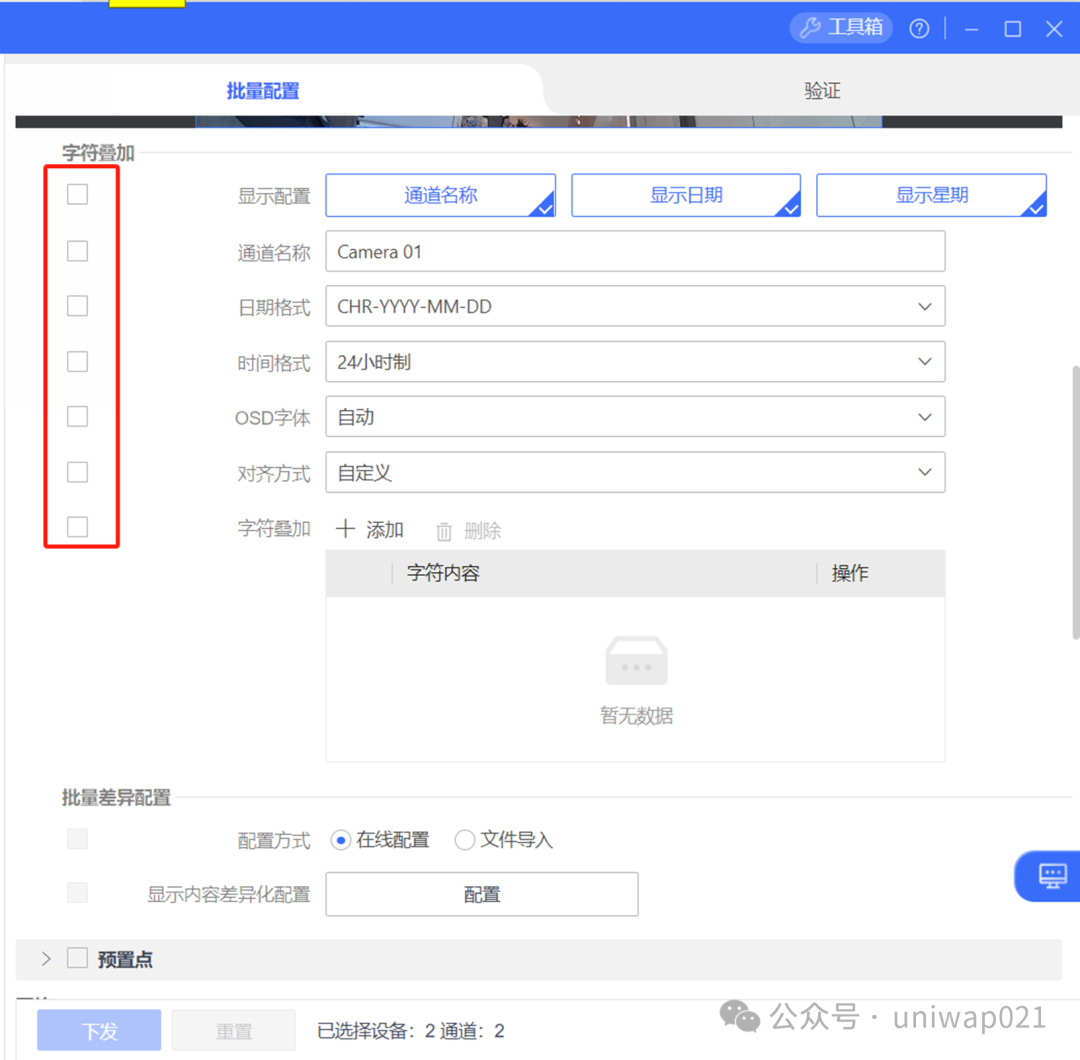
2、配置OSD叠加格式,按照需要勾选叠加字符的方式。
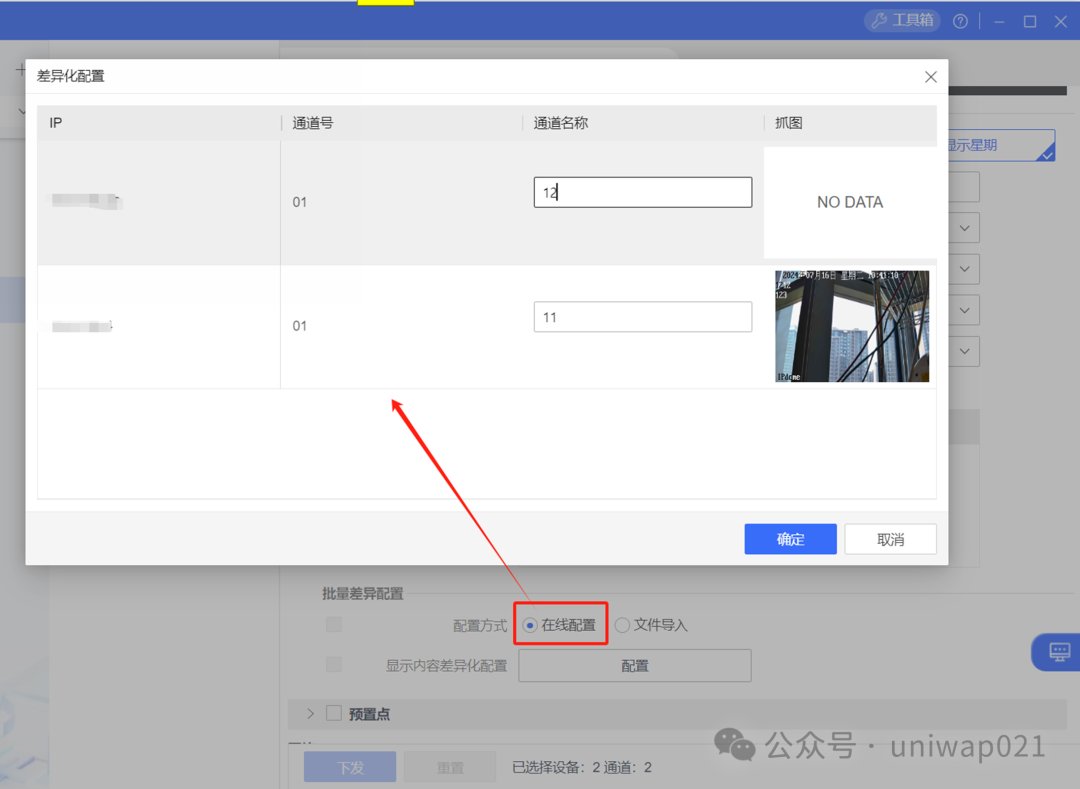
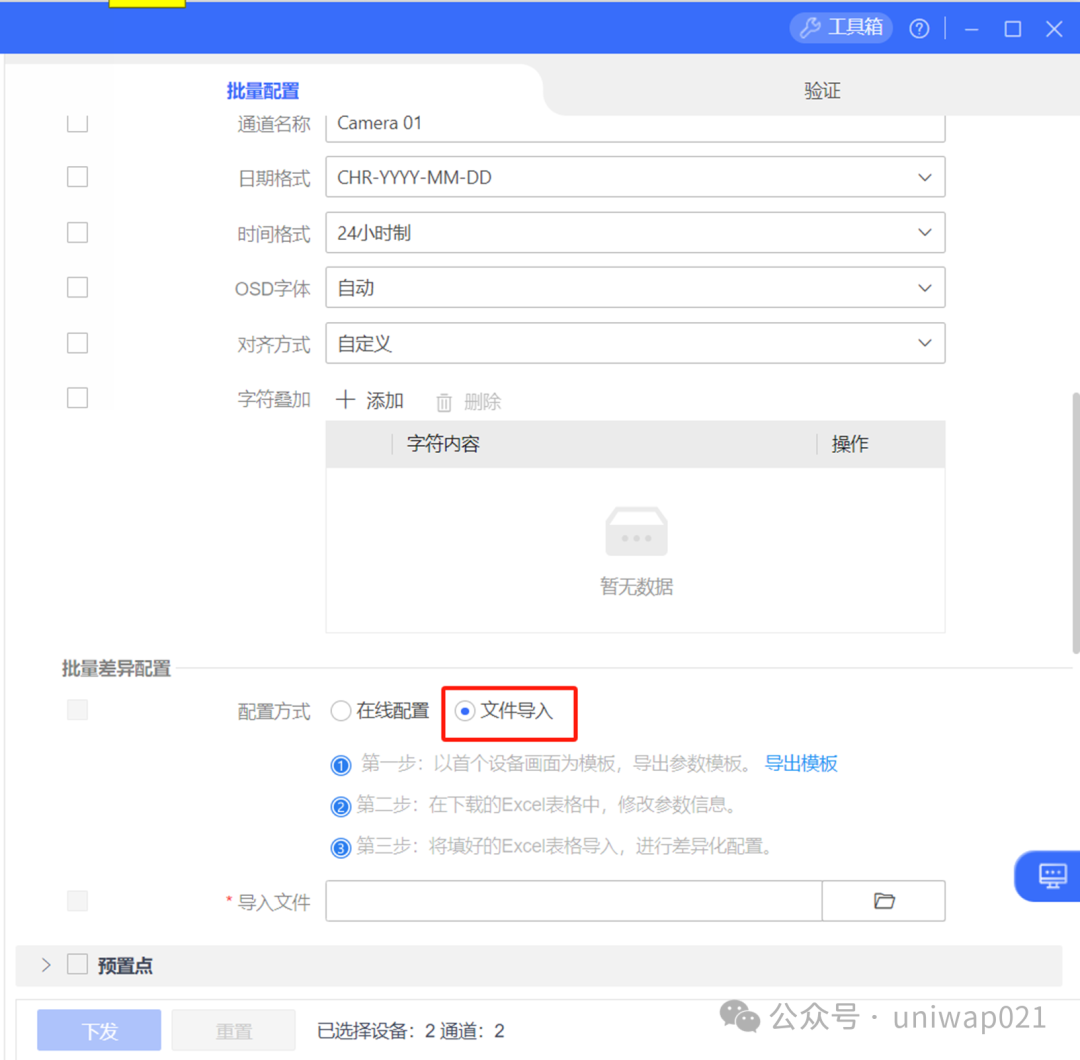
3、配置各相机OSD,有在线配置、模版导入两种方式,可按需灵活选择。
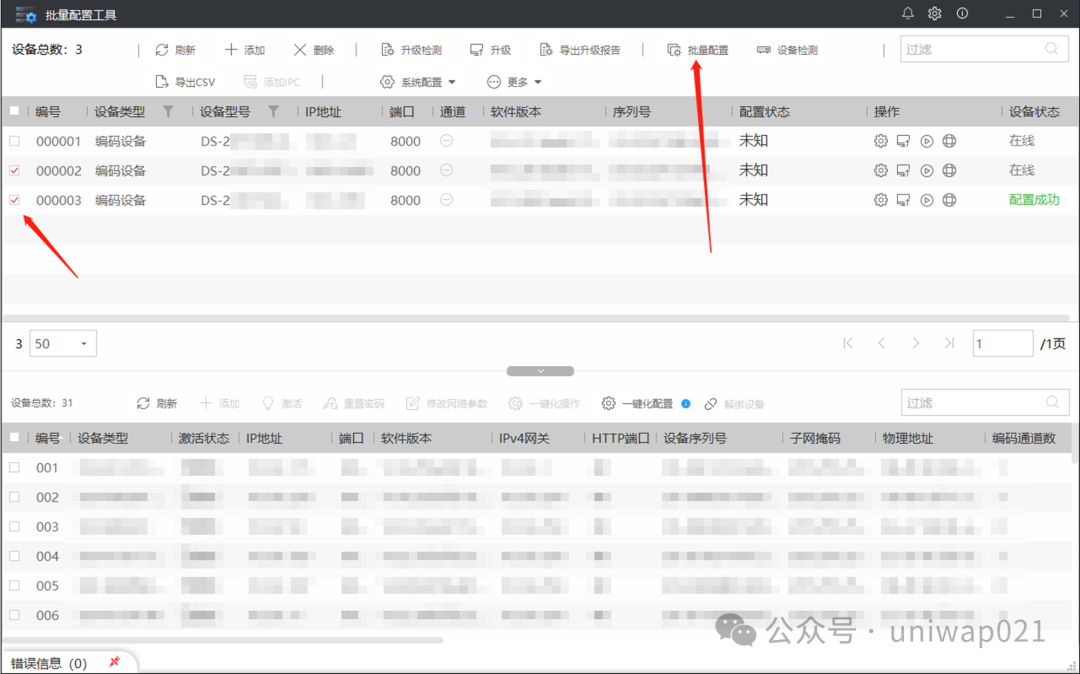
方法2、通过批量配置工具设置: 当前批量配置工具已全新升级为海康交付助手,为获得更好的使用体验与扩展功能,请下载海康交付助手进行批量操作,批量配置工具已下架。 1、添加设备:【批量配置工具】添加设备指导 2、配置对应参数: ☛ 方法一、先设置一个相机,再进行批量复制:(推荐) (1)勾选需要配置的设备信息,点击批量配置
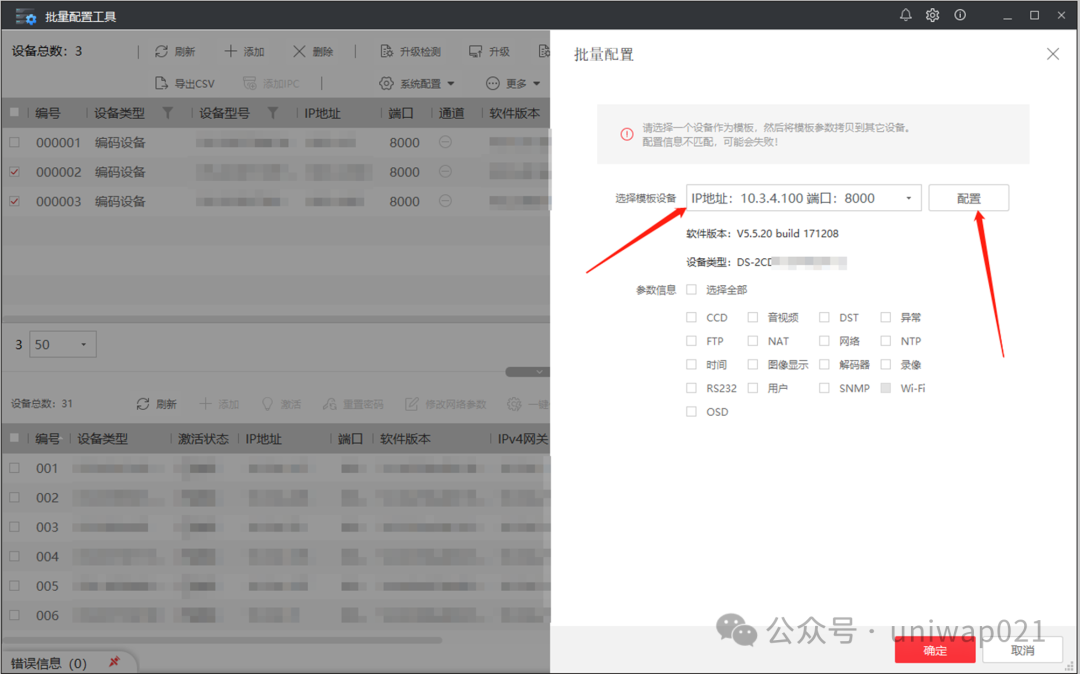
(2)选择模板设备,点击配置,将模板设备设置好对应的信息,保存,关闭界面
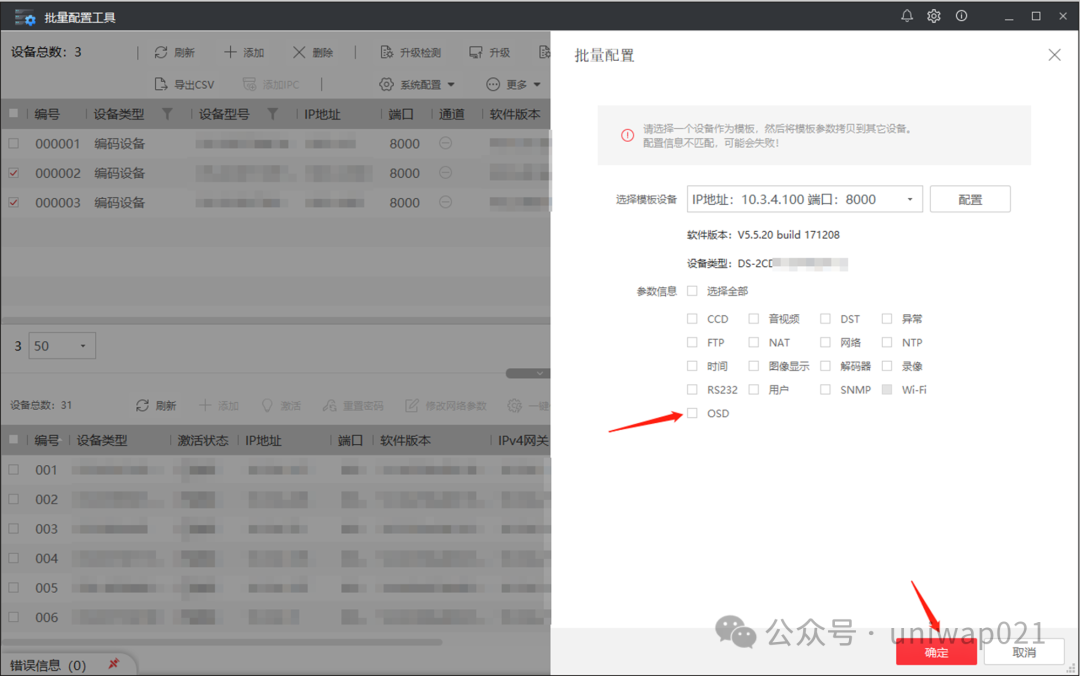
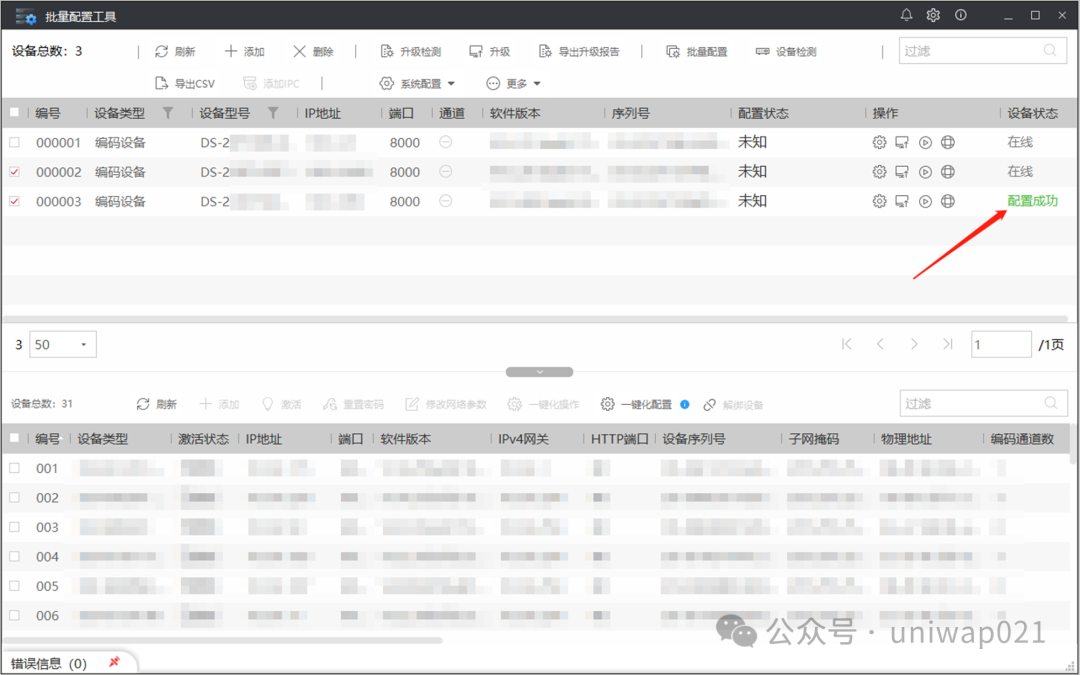
(3)勾选OSD,点击确定,进行批量复制,配置成功表示操作完成
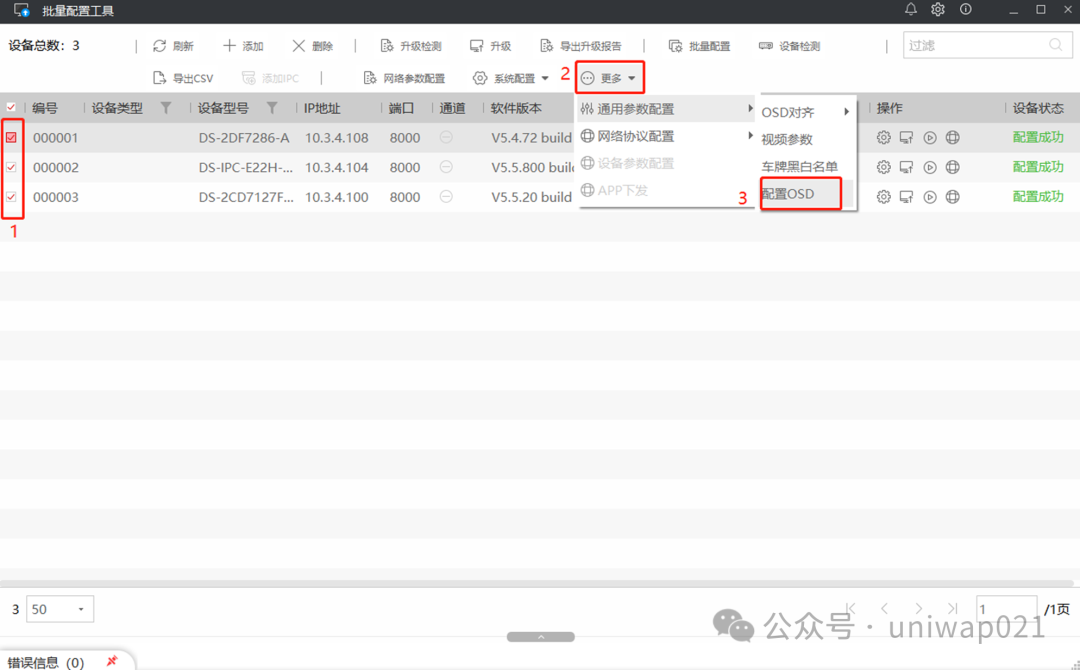
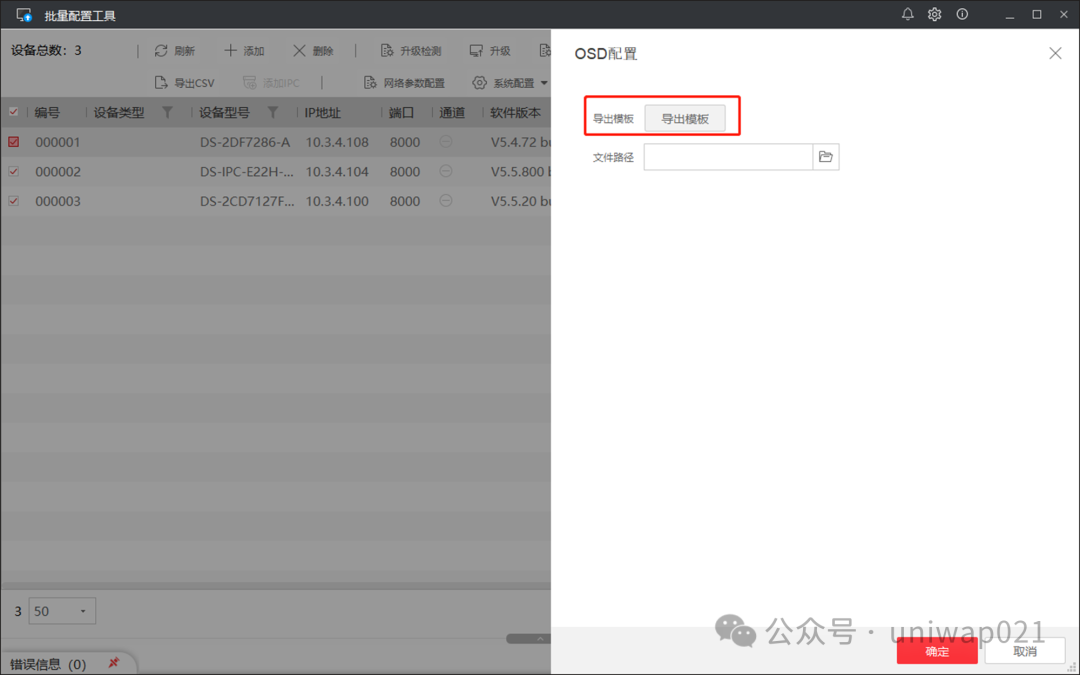
☛ 方法二、导入模板信息进行批量配置: (1)OSD参数配置:选择对应相机,点击更多-通用参数配置-配置OSD
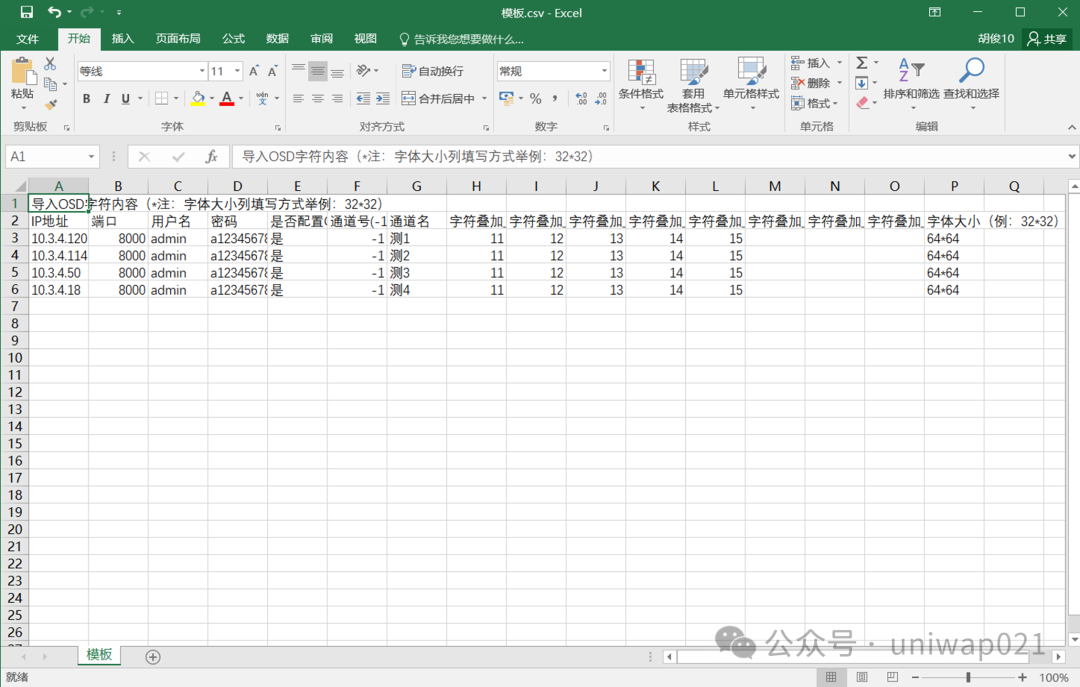
(2)导出模板:点击导出模板,在电脑中建议用office2016及以上版本打开进行编辑 导出的文件名字叫:模板.csv
根据需求输入对应设备的ip、端口、用户名和密码, 是否配置:是(不是填写1) 通道号:-1表示所有通道 输入对应的通道名称,字体大小,其他信息按需设置,保存表格
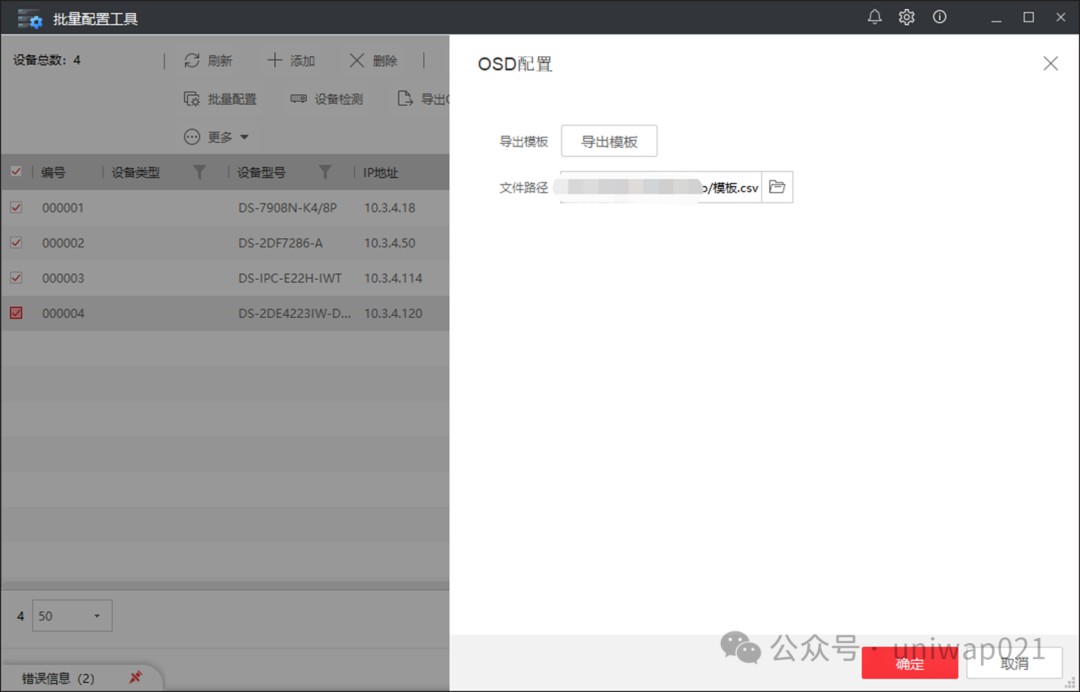
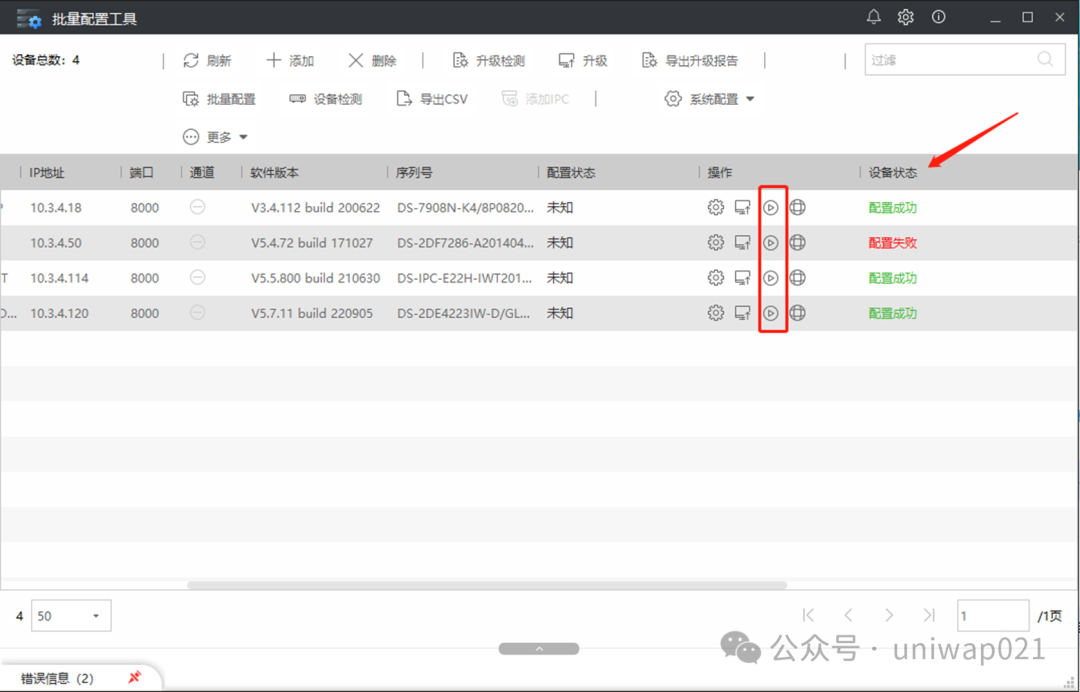
(3)打开批量配置工具:点击文件导入,选择保存好的模板,确定后查看设备状态,提示配置成功即可正常使用
|



 闽公网安备35012802000329号