| Photoshop(简称PS)作为一款行业标杆级图像编辑软件,凭借严谨的界面布局和全面的功能,广泛应用于设计、修图、创意合成等场景。其界面核心分为菜单栏、工具栏、选项栏、面板四大模块,掌握各模块用法是入门关键,以下以PhotoShop2022版本为例详细讲解。
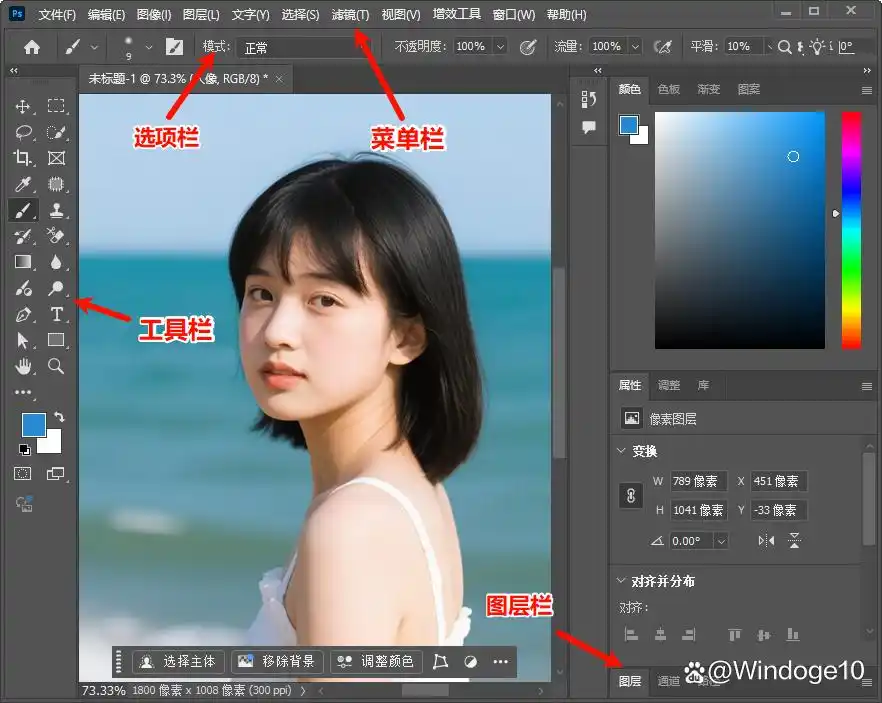
一、PS界面核心功能模块有哪些? 1. 菜单栏 位于界面最顶端,整合了PS几乎所有操作命令,涵盖文件管理、图像调整、滤镜应用、图层控制等10+项核心菜单(文件、编辑、图像、图层、选择、滤镜等)。无论是新建、保存文件等基础操作,还是调色、合成等进阶操作,均可在此找到对应功能,是PS操作的“总入口”。 2. 工具栏 默认置于界面左侧,是图像编辑的核心工具集合,包含移动工具(V)、选区工具(M)、画笔工具(B)等常用工具,每款工具都有专属用途。例如移动工具可快速调整图层内容位置,选区工具能精准圈定编辑区域,是实现各类修图、设计操作的“手动工具库”。 3. 选项栏 紧邻菜单栏下方,属于“动态设置面板”,会根据选中的工具自动切换对应参数选项。比如选中画笔工具时,可在此调整画笔大小、硬度、不透明度;选中选区工具时,能设置羽化值、选区模式,精准适配不同操作需求。 4. 面板 默认分布在界面右侧,包含图层、颜色、历史记录、调整等核心面板,其中图层面板是PS核心功能模块。图层功能如同“透明积木”,可将图像拆分为多个独立图层单独编辑,互不干扰,大幅提升合成、修图的灵活性和可控性。
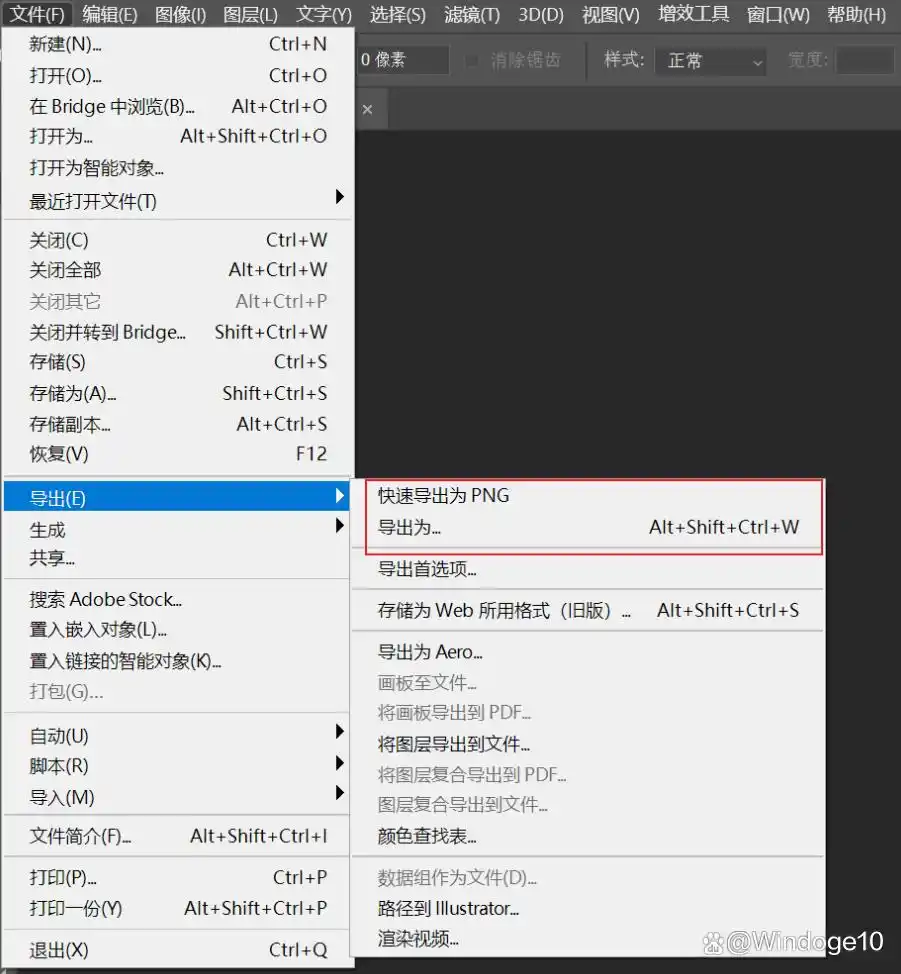
二、PS基础操作使用指南 基础操作快捷键是提升PS效率的核心,熟练掌握能节省大量重复操作时间,以下按功能分类详解。 (一)文件操作快捷键 文件操作是PS入门基础,适配海报设计、照片修图等各类场景,核心快捷键及用法如下: 新建文件(Ctrl+N):弹出新建对话框,可设置宽度、高度、分辨率、颜色模式等参数。设计印刷海报时,建议设置分辨率300dpi、颜色模式CMYK;网页图则选72dpi、RGB模式,适配不同输出场景。 打开文件(Ctrl+O):快速调取本地图像文件,支持JPEG、PNG、PSD等主流格式,适配各类素材打开需求。 保存文件(Ctrl+S):快速保存当前编辑内容,首次保存会弹出对话框,可选择保存路径、文件名及格式,避免作品丢失。 另存为(Ctrl+Shift+S):适合保留原始编辑文件(如PSD格式),同时导出其他格式(如带图层的TIFF),不破坏原图分层信息,方便后续二次修改。 导出:针对成品输出设计,可优化图像适配网页、移动端等场景,支持JPG、PNG、WebP等格式,部分版本可导出PDF、视频帧,适合快速输出最终作品。
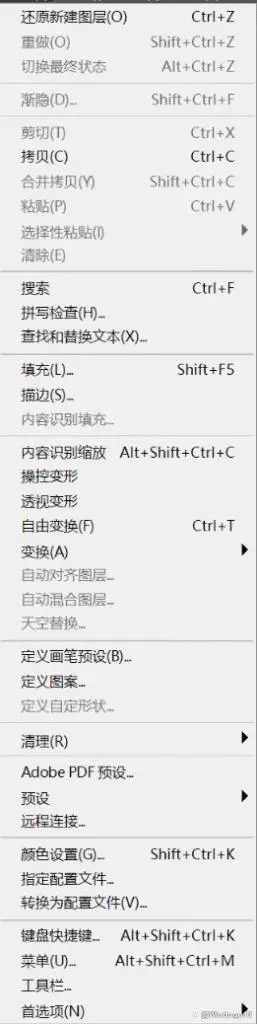
(二)编辑操作快捷键 编辑操作是图像处理的核心环节,快捷键能大幅提升操作流畅度: 撤销与重做(Ctrl+Z/Ctrl+Shift+Z):Ctrl+Z撤销上一步操作,适合修正失误(如调色过度);Ctrl+Shift+Z恢复撤销操作,避免误撤销后重新编辑。 自由变换(Ctrl+T):选中图层或选区后,可实现缩放、旋转、扭曲、透视等操作,拖动控制点即可调整,适合调整素材大小、角度,是合成设计必备技巧。 复制粘贴(Ctrl+C/Ctrl+V):复制选区内内容,粘贴至目标位置,适合复用图标、文字等元素,搭配Ctrl+J可直接将选区内容复制到新图层,简化操作步骤。
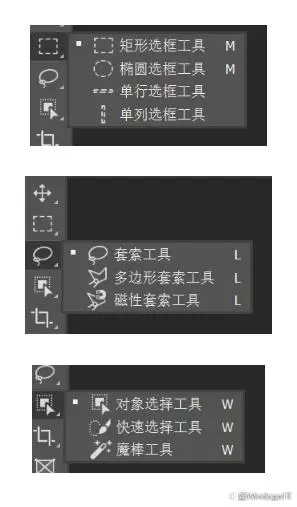
三、PS常用工具使用指南 (一)选择工具(精准编辑的基础) 选择工具用于圈定编辑区域,是抠图、局部调整的核心,不同工具适配不同场景: 矩形/椭圆选框工具(M):按M键激活,拖动可创建矩形/椭圆形选区,按住Shift键可绘制正方形/正圆形,适合规则图形截取、图标制作。 套索工具(L):按L键切换,含自由套索、多边形套索、磁性套索三款。自由套索适合不规则简单边缘(如树叶);多边形套索适配几何棱角边缘(如建筑);磁性套索自动吸附高对比度轮廓(如纯色背景主体),效率较高但依赖边缘清晰度。 快速选择工具(W):按W键激活,通过画笔涂抹自动识别相似区域,适合颜色对比明显的主体(如人物、产品)抠图,搭配“选择并遮住”可优化边缘,但复杂边缘(毛发、婚纱)处理耗时久。 对象选择工具(W切换):AI智能识别独立主体(单人像、静物),快速创建大致选区,效率优于传统工具,但精度依赖算法。 魔棒工具:基于颜色容差选取区域,适合纯色背景(如白色背景图标),操作简单,但对颜色复杂、边缘模糊的对象适配性差。
(二)绘图工具(创意设计必备) 画笔工具(B):按B键激活,可调整大小、硬度、不透明度,搭配画笔预设能绘制多样线条(柔和阴影、纹理效果),是手绘、修图、添加装饰元素的核心工具。 铅笔工具(B切换):绘制硬朗线条,模拟手绘铅笔效果,适合勾勒清晰边缘、手绘线条,按Shift+B可在画笔与铅笔工具间切换。 橡皮擦工具(E):按E键激活,可擦除不需要的内容,调整大小、硬度后精准修正失误,按Shift+E可切换背景橡皮擦、魔术橡皮擦,适配不同擦除需求。 渐变工具(G):按G键激活,实现多色平滑混合,支持线性、径向、角度等渐变样式,适合制作立体按钮、背景渐变、光影过渡效果,提升画面层次感。 (三)文字工具(信息传达与设计美化) 文字工具(T)用于添加文字、设计标题,按T键激活后可选择横排/直排样式,点击画布即可输入文字,PS自动创建文字图层,方便单独编辑。 文字属性设置:通过选项栏调整字体、大小、颜色、间距,可安装第三方字体扩展样式,适配海报、banner、海报等设计场景的文字美化需求。 排版与特效:调整行距、字间距优化排版,通过图层样式(阴影、描边、发光)添加立体效果,让文字更突出,增强视觉冲击力。 四、PS图层核心使用技巧 图层是PS编辑的核心逻辑,掌握图层操作可大幅提升修图、合成效率,实现精细化编辑。 (一)图层基本操作(附快捷键) 新建图层(Ctrl+Shift+N):创建独立透明图层,避免编辑操作影响其他内容,适合添加装饰元素、局部修图,是分层设计的基础。 复制图层(Ctrl+J):快速复制选中图层,保留原始图层内容,适合尝试不同效果(如磨皮强度、调色风格),无需担心破坏原图。 删除图层:选中图层按Delete键,或拖至图层面板垃圾桶图标,及时清理无用图层,保持面板整洁,方便管理多图层文件。 图层编组(Ctrl+G)/取消编组(Ctrl+Shift+G):多图层时,将相关图层编组(如同文件夹分类),方便查找、统一调整,适配网页、海报等复杂设计场景。 (二)图层样式与蒙版 图层样式:选中图层点击图层面板“fx”图标,可添加阴影、发光、斜面和浮雕等特效,无需破坏像素,参数可随时调整,适合文字美化、产品质感提升。 图层蒙版:点击“添加图层蒙版”按钮创建白色蒙版,通过黑白灰控制图层可见性(白显、黑隐、灰半透),适合图像合成、边缘过渡,无需删除像素,方便后期修改(如人物与背景自然融合)。 五、图像调整技巧(让照片更出彩) 图像调整是修图核心,通过调色、光影优化,可让普通照片更具视觉冲击力,以下是高频操作技巧。 (一)色彩调整(附快捷键) 色阶(Ctrl+L):调整图像暗部、中间调、亮部,拖动滑块优化画面对比度,适合修正过曝、过暗照片(如提亮风景图暗部细节、压暗过曝天空)。 曲线(Ctrl+M):精细控制光影与色彩,添加锚点调整曲线形状,可针对性优化某一亮度区域(如提亮人像皮肤、加深头发质感),是专业调色必备工具。 色彩平衡(Ctrl+B):分阴影、中间调、高光调整色彩倾向,适合修正画面偏色(如给秋日风景图增加红色、洋红,强化秋意)。 色相/饱和度(Ctrl+U):调整颜色种类、鲜艳程度、明亮度,勾选“着色”可制作单色调效果,适合突出产品颜色、营造氛围感。 (二)光影调整 亮度/对比度:通过“图像-调整-亮度/对比度”调整整体明暗与对比,适合快速优化画面通透度(如提亮雪景、增强建筑对比)。 曝光度:通过“图像-调整-曝光度”修正曝光异常照片(如降低过曝照片曝光度、提亮欠曝画面),搭配位移、灰度系数校正微调细节。 六、进阶拓展技巧 (一)滤镜特效 模糊滤镜:含高斯模糊、动感模糊、径向模糊,高斯模糊适合背景虚化(突出主体),动感模糊模拟运动效果(如飞驰汽车),径向模糊可制作光芒、漩涡特效,Ctrl+F重复上一次滤镜操作。 锐化滤镜:USM锐化、智能锐化可增强画面清晰度,适合修复模糊照片,Ctrl+Alt+R快速调出智能锐化。 扭曲滤镜:波浪、旋转扭曲等可制作变形效果(如海浪、魔法漩涡),适合创意设计,注意高参数可能占用大量内存。 (二)自动化操作 动作功能(Alt+F9):录制重复操作(如调整尺寸、添加水印),后续一键播放,适合固定流程处理。 批处理功能:基于动作批量处理多文件,需将素材放入同一文件夹,设置源/目标文件夹,适合批量优化产品图、表情包,但仅支持固定步骤,无法智能适配不同图像。 七、Photoshop常见名词清单 名词概念 所属类别 核心说明 图层(Layer) 图层相关 PS核心功能,将图像拆分为独立透明画布,可单独编辑,不影响其他图层。 背景层(Background Layer) 图层相关 默认最底层不透明图层,无法调整顺序/透明度,双击可转为普通图层解锁。 调整层(Adjustment Layer) 图层相关 非破坏性编辑工具,添加调色命令作用于下方图层,参数可随时修改。 智能对象(Smart Object) 图层相关 缩放、滤镜操作不损失画质,适合素材复用,双击可编辑原始内容。 图层蒙版(Layer Mask) 图层相关 用黑白灰控制图层可见性,不删像素,方便后期修改,是合成核心工具。 选区(Selection) 选区与抠图 圈定特定区域,仅对选区内像素编辑,是局部修图、抠图的基础。 羽化(Feathering) 选区与抠图 让选区边缘渐变模糊,避免合成边缘生硬,数值越大过渡越柔和。 钢笔工具(Pen Tool) 选区与抠图 通过锚点、路径绘制精准选区,适合抠取边缘规整/复杂的对象。 通道抠图(Channel Masking) 选区与抠图 利用通道黑白对比转选区,适合毛发、婚纱等透明/复杂边缘抠图。 RGB模式 色彩与色调 光的三原色混合,用于屏幕显示(网页、APP),色域广。 CMYK模式 色彩与色调 印刷四色模式,用于纸质印刷,需注意与RGB色域差异。 色阶(Levels) 色彩与色调 调整明暗范围,通过滑块修改阴影、中间调、高光,优化对比度。 曲线(Curves) 色彩与色调 精细调色工具,通过调整曲线形状,控制特定亮度区域光影色彩。 色相/饱和度(Hue/Saturation) 色彩与色调 调整颜色种类、鲜艳程度、明亮度,可制作单色调效果。 滤镜(Filter) 工具与操作 应用预设效果,部分可通过智能滤镜实现非破坏性编辑。 液化(Liquify) 工具与操作 变形画笔调整图像形态(瘦脸、大眼),适合人像修图、创意变形。 仿制图章工具(Clone Stamp Tool) 工具与操作 Alt取样后涂抹复制像素,用于去除瑕疵(痘痘、杂物)。 画笔工具(Brush Tool) 工具与操作 选择画笔预设绘制颜色/图案,可调整大小、硬度、流量。 PSD格式 文件与输出 PS原生格式,保留所有编辑信息(图层、蒙版),适合后期编辑,体积较大。 分辨率(Resolution) 文件与输出 单位面积像素数量(dpi),屏幕用72dpi,印刷用300dpi。 无损压缩(Lossless Compression) 文件与输出 如PNG、TIFF,压缩不损失像素,适合保存原稿。 有损压缩(Lossy Compression) 文件与输出 如JPG,删除像素减小体积,适合网络传播,压缩率越高画质越差。 八、PS常用快捷键大全(Windows系统) 功能分类 快捷键 对应操作 文件操作 Ctrl+N 新建文件 Ctrl+O 打开文件 Ctrl+S 保存文件 Ctrl+Shift+S 另存为 Ctrl+W 关闭文件 Ctrl+Q 退出Photoshop 编辑操作 Ctrl+Z 撤销上一步(多次按可逐步撤销) Ctrl+Shift+Z 重做(恢复撤销操作) Ctrl+C 复制选区内内容 Ctrl+V 粘贴复制的内容 Ctrl+X 剪切选区内内容 Ctrl+D 取消选区 Ctrl+Alt+Z 逐步撤销(比Ctrl+Z更灵活) 图层操作 Ctrl+J 复制当前图层/选区内内容到新图层 Ctrl+Shift+J 剪切选区内内容到新图层 Ctrl+[ / Ctrl+] 向下/向上移动图层 Ctrl+Shift+[ / Ctrl+Shift+] 将图层移到最底层/最顶层 Ctrl+Alt+G 创建剪贴蒙版 Ctrl+L 打开“色阶”调整面板 Ctrl+M 打开“曲线”调整面板 工具切换 V 移动工具 M 矩形选框工具(Shift+M切换椭圆选框) L 套索工具(Shift+L切换多边形/磁性套索) W 快速选择工具(Shift+W切换对象选择工具) I 吸管工具(Shift+I切换颜色取样器/标尺) B 画笔工具(Shift+B切换铅笔工具) E 橡皮擦工具(Shift+E切换背景/魔术橡皮擦) P 钢笔工具(Shift+P切换自由钢笔工具) T 文字工具 C 裁剪工具 视图控制 Ctrl++ / Ctrl+- 放大/缩小视图 Ctrl+0(零) 按屏幕大小显示图像 Ctrl+1 按实际像素大小显示图像 空格键+鼠标拖动 临时切换抓手工具,移动视图 F 切换屏幕显示模式 Tab 隐藏/显示所有面板(Shift+Tab仅隐藏非工具面板) 九、高效辅助工具:StartAI插件 掌握上面的技巧之后,如果想进一步提升效率、解决原生操作痛点(如复杂抠图耗时、批量处理不智能、调色难精准),可搭配StartAI插件使用,实现操作效率翻倍。 StartAI插件深度适配PS,以AI智能算法弥补原生功能短板:针对抠图痛点,其AI智能抠图可10秒精准提取毛发、婚纱等复杂边缘,无需手动涂抹优化;调色方面,内置人像、风景、电商等预设,一键匹配风格,还能智能识别画面光影缺陷自动优化,新手也能快速调出专业色调;批量处理功能无需录制动作,可智能适配不同图像参数,同时完成抠图、调色、尺寸调整、添加水印,百张图片几分钟即可搞定。 |
 闽公网安备35012802000329号
|网站地图
闽公网安备35012802000329号
|网站地图