| 下载 硬盘检测工具CrystalDiskInfo V9.92:https://www.ptsfkj.net/forum.php?mod=viewthread&tid=168&highlight=%E7%A1%AC%E7%9B%98 一、软件介绍
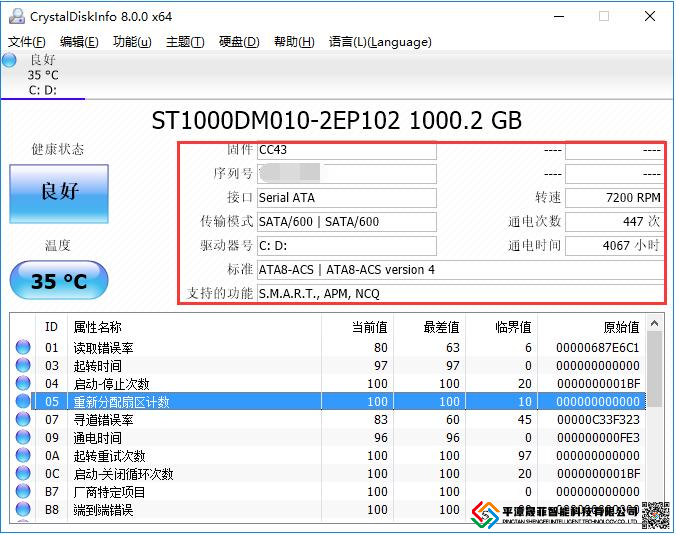
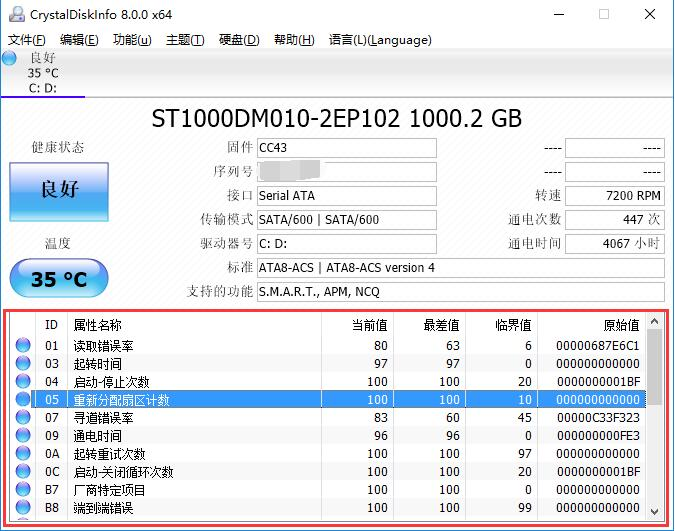
CrystalDiskInfo 是一款比较好用的硬盘驱动器(HDD)和固态硬盘(SSD)健康监控工具。该软件通过读取 S.M.A.R.T. (Self-Monitoring, Analysis and Reporting Technology) 技术获取硬盘的各项指标,为用户提供硬盘的详细信息和健康状态报告,帮助用户有效监控和维护存储设备的健康情况,预防数据丢失。 二、软件功能2.1 硬盘健康监测CrystalDiskInfo 使用 S.M.A.R.T. 技术监测硬盘健康状态,实时显示硬盘温度、接口类型、转速等详细信息。 2.2 健康状态报告根据 S.M.A.R.T. 数据提供健康状态评估,包括当前预警和风险预测,帮助用户了解硬盘的健康状况。 2.3 详细硬盘信息显示硬盘型号、容量、固件版本、序列号等详细信息,并支持显示硬盘的读取/写入错误率、计数等多个 S.M.A.R.T. 属性。 2.4 温度监控提供硬盘温度的实时监控和历史趋势图,当温度过高时,可以设置报警提醒,确保硬盘在安全温度范围内工作。 2.5 多种硬盘支持支持多种接口的硬盘,包括 SATA、USB、NVMe 等,兼容多个品牌和型号的 HDD 和 SSD。 2.6 用户友好的界面直观的图形用户界面,用户可以轻松浏览和查看硬盘状态,颜色编码的健康指示便于快速识别硬盘状态。 三、使用教程1、打开解压后得到的CrystalDiskInfo,在主页面的界面中即可看到有关计算机本机硬盘的所有相关信息。
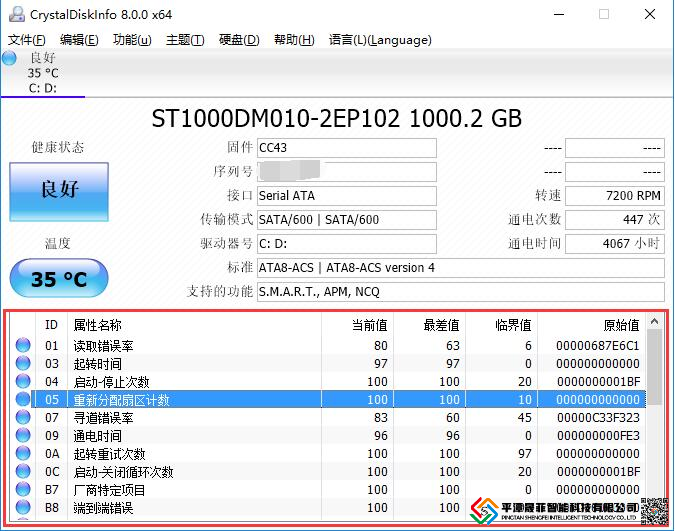
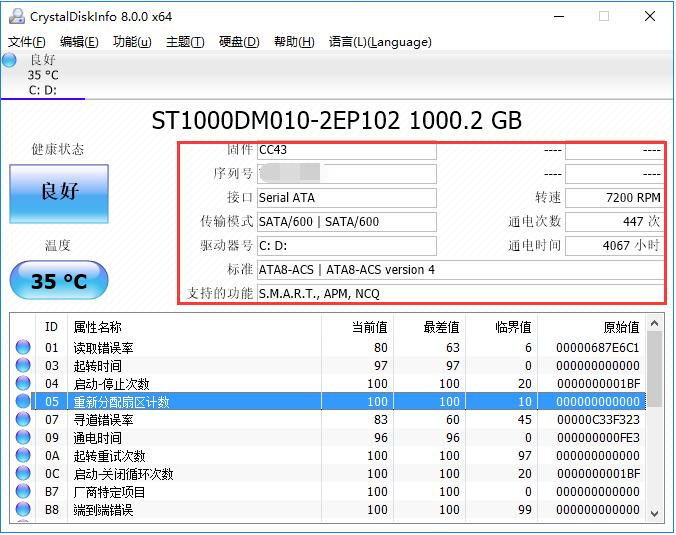 2、在CrystalDiskInfo下方的列表中,可以看到硬盘的工作情况,以及各项数值是否健康,便于用户更快找到损坏点。
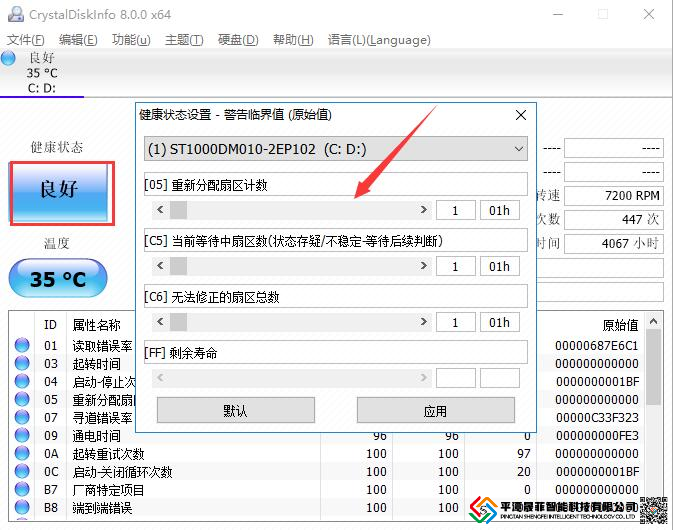
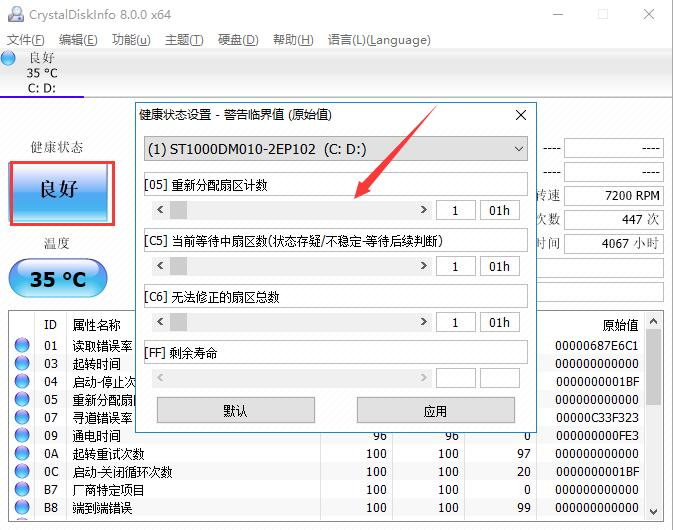
 3、点击软件界面左侧的“健康状态”图标,在打开的新窗口中可以修改警告临界值,如果当健康状态超过临界值时,就会发出警告提醒用户。
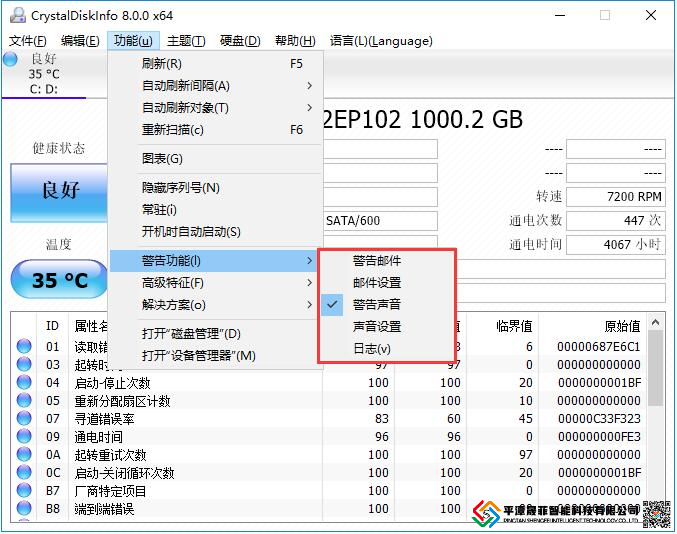
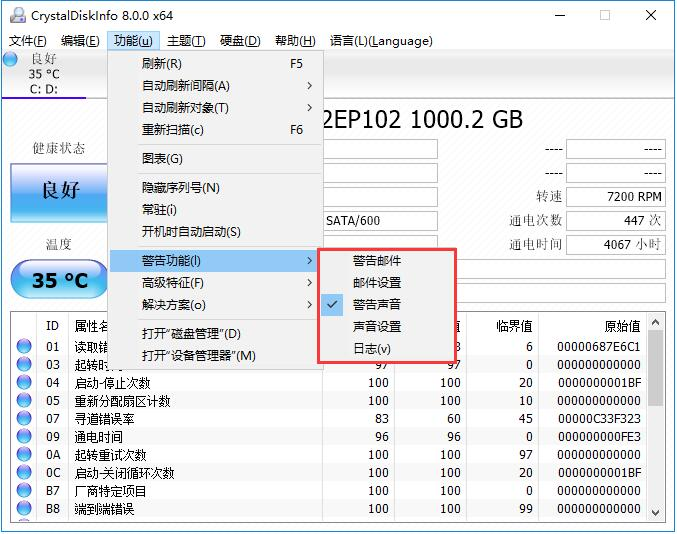
 4、点击顶部菜单栏中的“功能”按钮,在打开的下拉菜单中,将鼠标指向“警告功能”一栏,在子菜单中可以设置警告的方式。
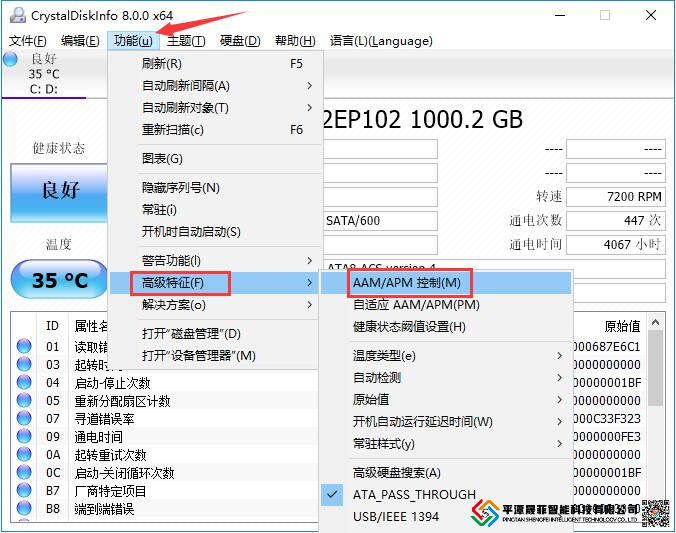
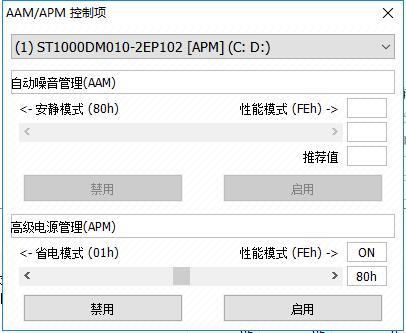
 5、在“功能”菜单中的“高级特征”栏中,可以对“”AAM/APM控制。
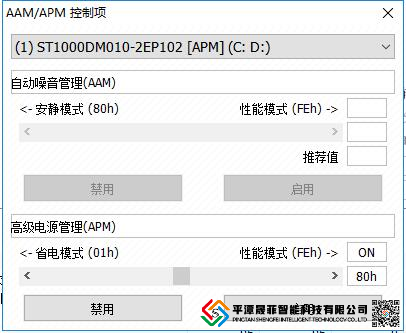
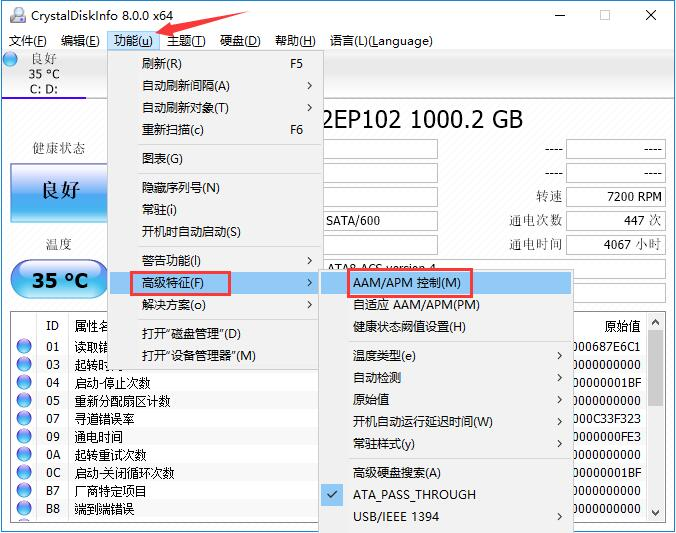 6、这个功能如图所示,能够对硬盘的噪音和电源等属性进行设置,保证在使用计算机时,能够调节到最为合适的情况。
 四、软件总结CrystalDiskInfo 作为一款免费且功能强大的硬盘监控工具,已经成为众多用户维护硬盘健康、预防数据丢失的重要帮手。无论是个人用户还是企业级用户,都可以通过它轻松掌握硬盘的状态,确保数据的安全。 |
 闽公网安备35012802000329号
|网站地图
闽公网安备35012802000329号
|网站地图