V1.4 · 用户手册01快速开始首次使用只需三步:启动 → 登录 → 改密码。 1.1 启动系统
提示:若局域网内其它电脑打不开,请在本机防火墙放行对应端口入站,并确认两台电脑在同一网段。 1.2 登录浏览器打开访问地址后进入登录页。默认账号 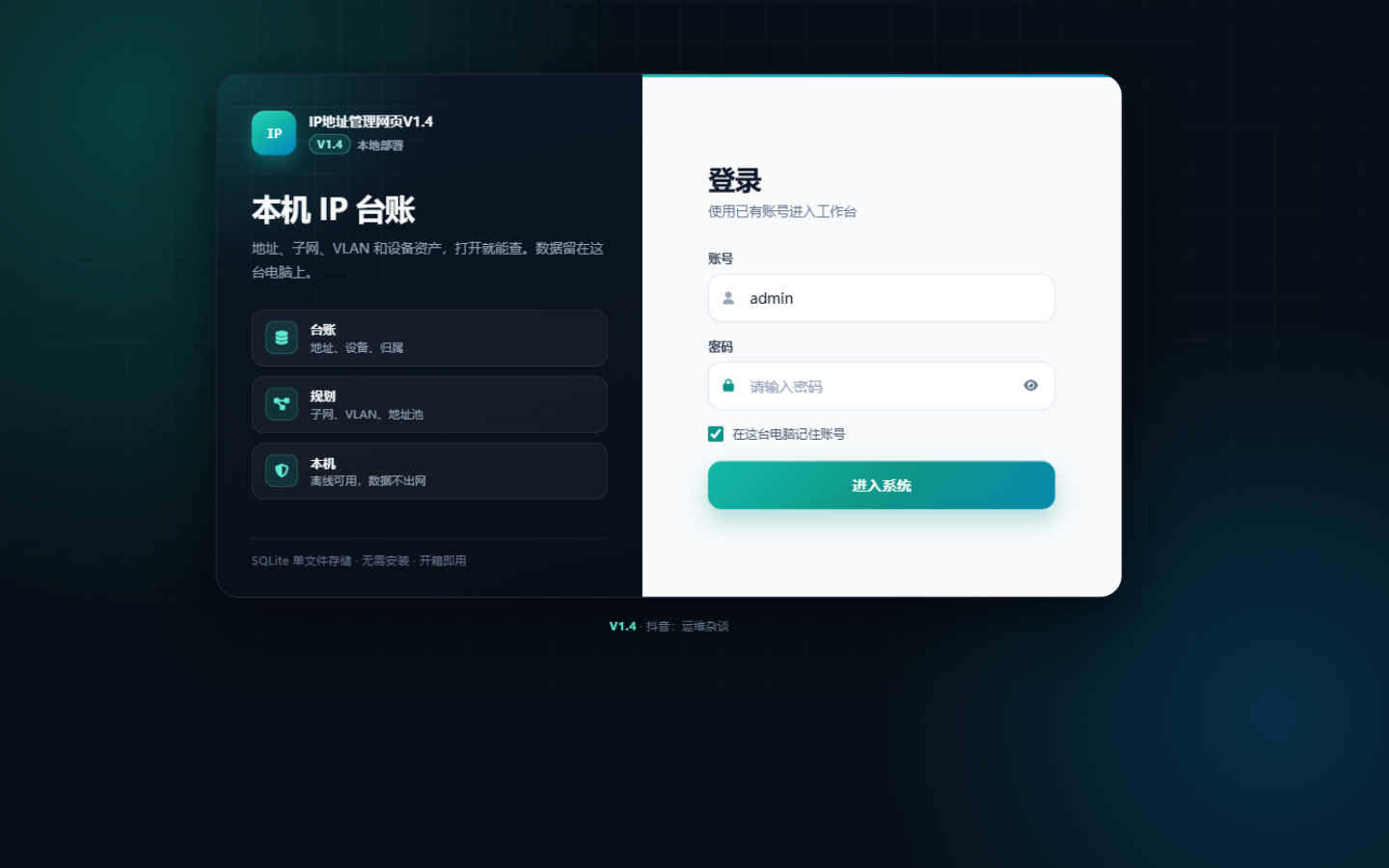 安全提醒:首次登录后请立即到「系统设置 → 修改密码」更换默认密码。 1.3 界面总览左侧是功能导航(日常管理 / 地址规划 / 数据分析 / 系统管理四组),顶栏是全局搜索框(搜 IP、MAC、设备名、资产编号、机柜名)。登录后默认进入「概览」工作台,一眼看清台账总量、使用率、单位分布和最近变更。 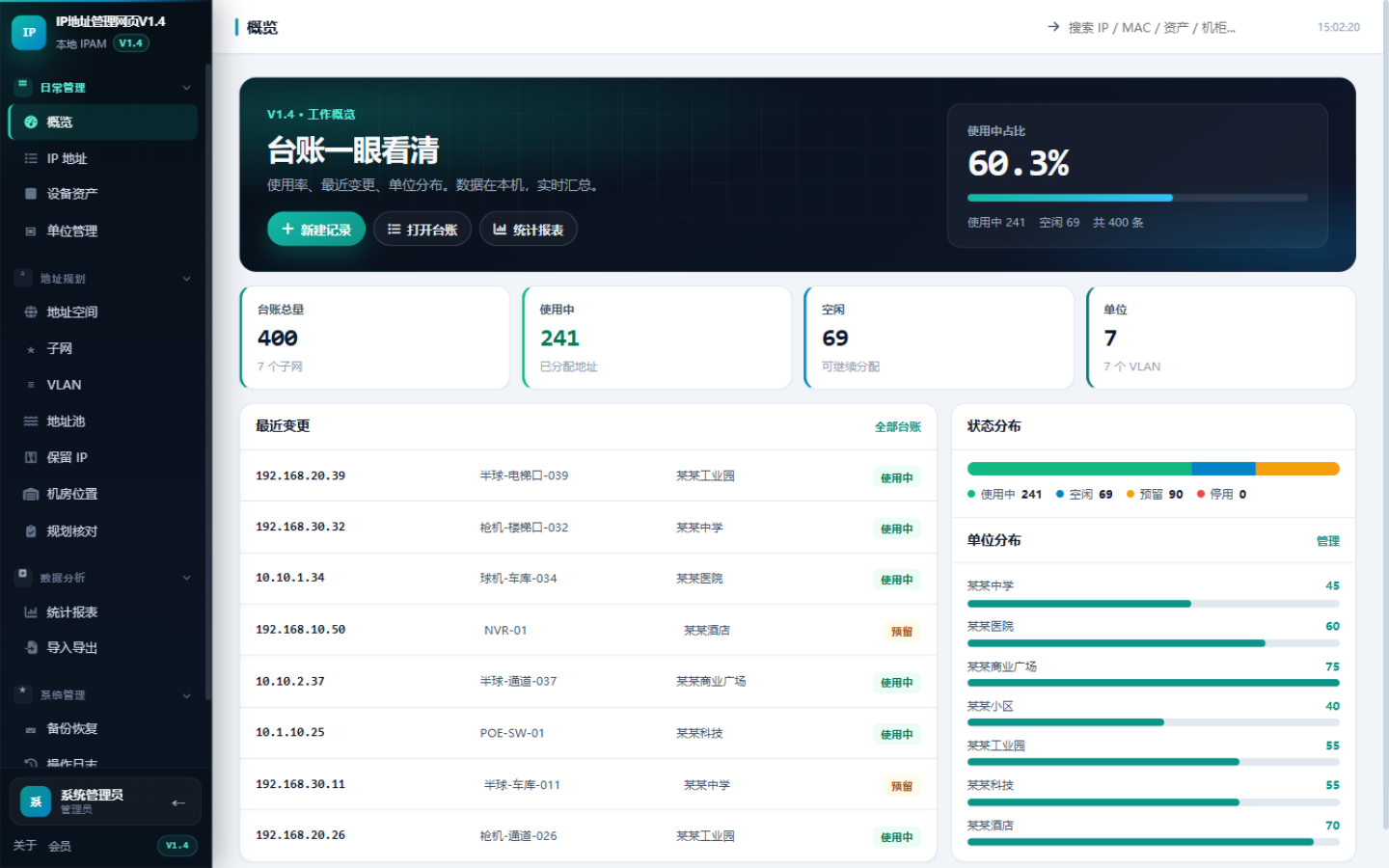 02场景一 · 监控 / 弱电工程商多个客户、多个站点、几百个摄像头,怎么管?典型情况:你接了 3 家客户的监控工程,每家客户有好几个门岗/楼栋,摄像头 IP 各不相同但很多客户内网都是 192.168.1.x。用这套系统按下面 6 步走: 1 建客户2 建站点3 登记网段/VLAN4 建地址池批量分配5 建资产+录凭据6 交付与售后 1 给每个客户建一个「单位」 进「单位管理 → 新增单位」,每个客户(某某中学、某某医院…)建一个。好处是:不同客户之间数据完全隔离——客户 A 和客户 B 都用 192.168.1.0/24 也不会冲突,保留地址、VLAN、地址池都各管各的。 2 给客户建「分组」= 现场站点 选中客户后点「新增分组」,按你现场的叫法建:东区门岗、主楼、地下车库、机房……录入设备时选上分组,以后按站点一把筛出来。 3 登记客户的网段和摄像头 VLAN 「地址规划 → 子网」添加客户实际使用的网段(如 10.1.10.0/24),「VLAN」登记摄像头所在 VLAN。系统会按 IP 自动把台账归集到网段,不用手动关联。 4 建地址池,摄像头 IP 批量分配 「地址池」把摄像头可用地址段划成池(如 10.1.10.10 – 10.1.10.253)。每装一路摄像头,点行内 ✨ 分配:系统自动取第一个空闲地址(网关、广播等保留地址自动跳过),设备名按你的命名规范填(如 效率对比:手工登记一路摄像头要填十几个字段,地址池分配只填一个设备名——几百路摄像头的项目,这是省时间的关键。 5 摄像头建资产、绑定 IP、录入登录凭据 「设备资产」添加摄像头(品牌、型号、序列号,序列号报修要用),再用行内「IP 绑定」把摄像头 IP 挂到资产上(绑定类型选主用IP,一台 NVR 多网口可绑多条)。 「IP 台账」里打开摄像头记录,填 账号 / 密码 / 登录方式(Web、ONVIF 等)——密码加密保存,页面上默认打码,点「查看凭据」需要时复制。 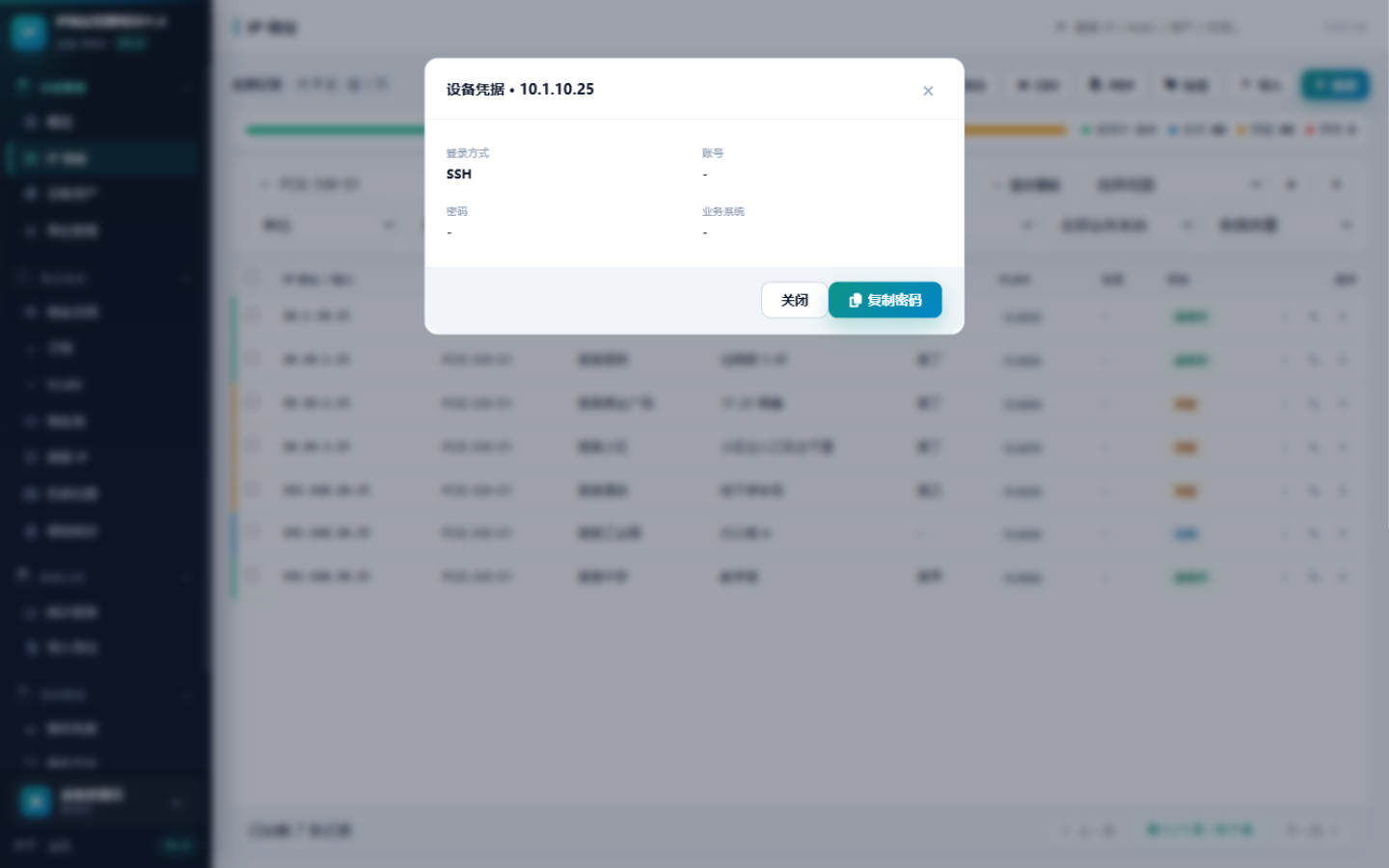 6 交付与售后排障 验收交付:台账页「导出」出 CSV 交付清单;或点「PDF」导出维护包(含账号密码),打印出来贴机房、随工程资料交付给客户。 现场排障:客户打电话说"东门摄像头坏了",顶栏全局搜索框直接搜 IP 或 MAC → 秒定位记录 →「查看凭据」复制密码 → 远程处理。搜设备名、机柜号也一样快。 查重复 IP:「统计报表 → 冲突与异常」会列出同一客户下重复使用的 IP(比如有人手动改过 IP),点进去直接改。 给客户开只读账号:「系统设置 → 账号管理」新增用户,角色选「普通用户」并绑定对应客户单位——客户可以随时自己查台账,但改不了、导不走任何数据。 03场景二 · 维保服务商签了维保合同:怎么盯到期、怎么快速响应、怎么留痕交接?这套系统可以当作维保服务的"底座":设备档案 + 凭据 + 到期提醒 + 服务留痕。建议按下面做: 1 把维保范围内的设备建成资产档案 「设备资产」逐台录入或 CSV 批量导入。关键字段:采购日期、维保到期(决定续保提醒),品牌/型号/序列号(报修时供应商要),以及位置/机柜信息(上门前先知道在哪)。 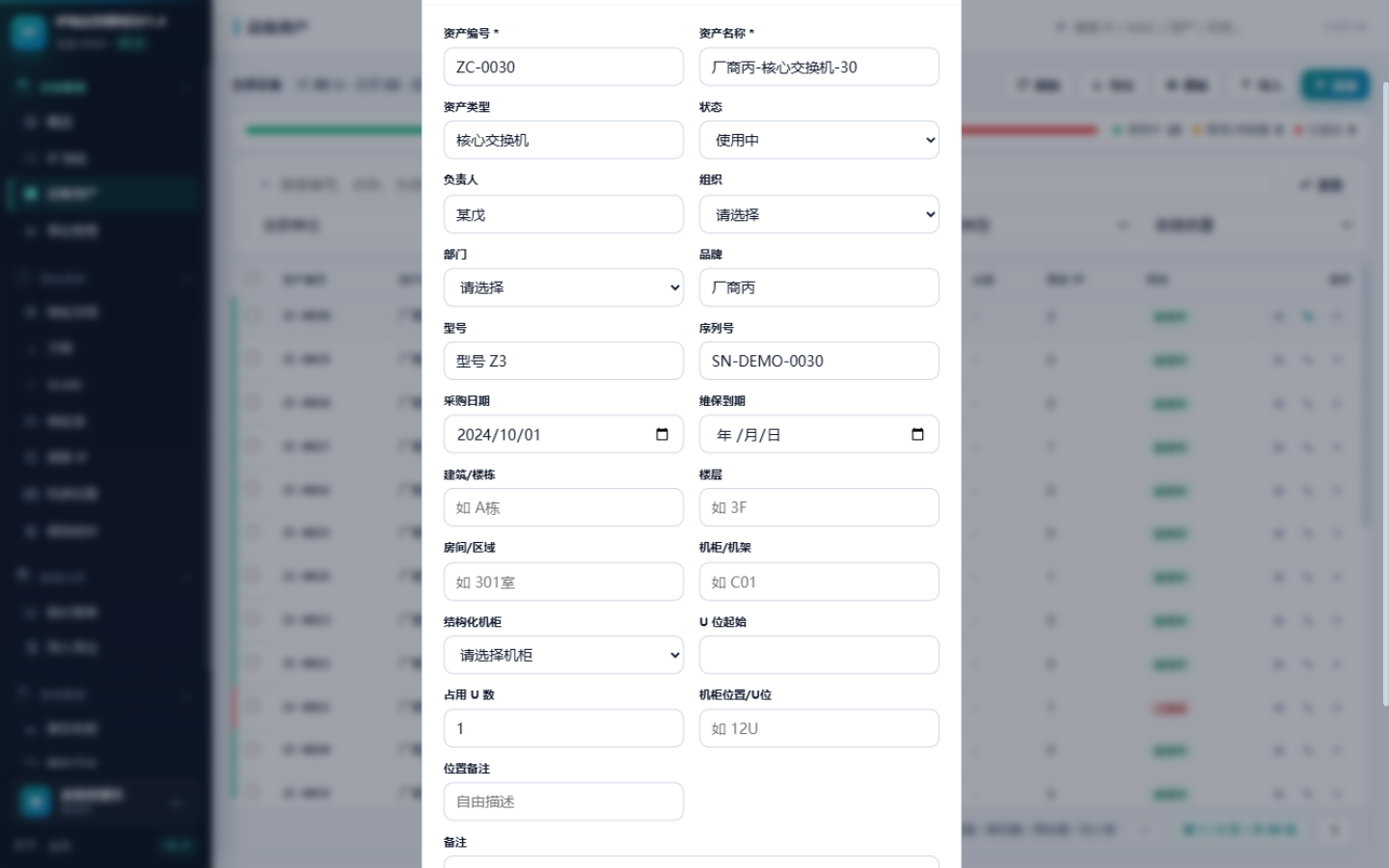 2 用「90 天内维保到期」盯续保 填过「维保到期」的设备,会自动出现在「统计报表 → 数据质量 / 待办 → 90 天内维保到期」,点击直接列出快到期设备清单。每周花两分钟看一眼,提前联系客户续保——这是维保业务的收入来源。 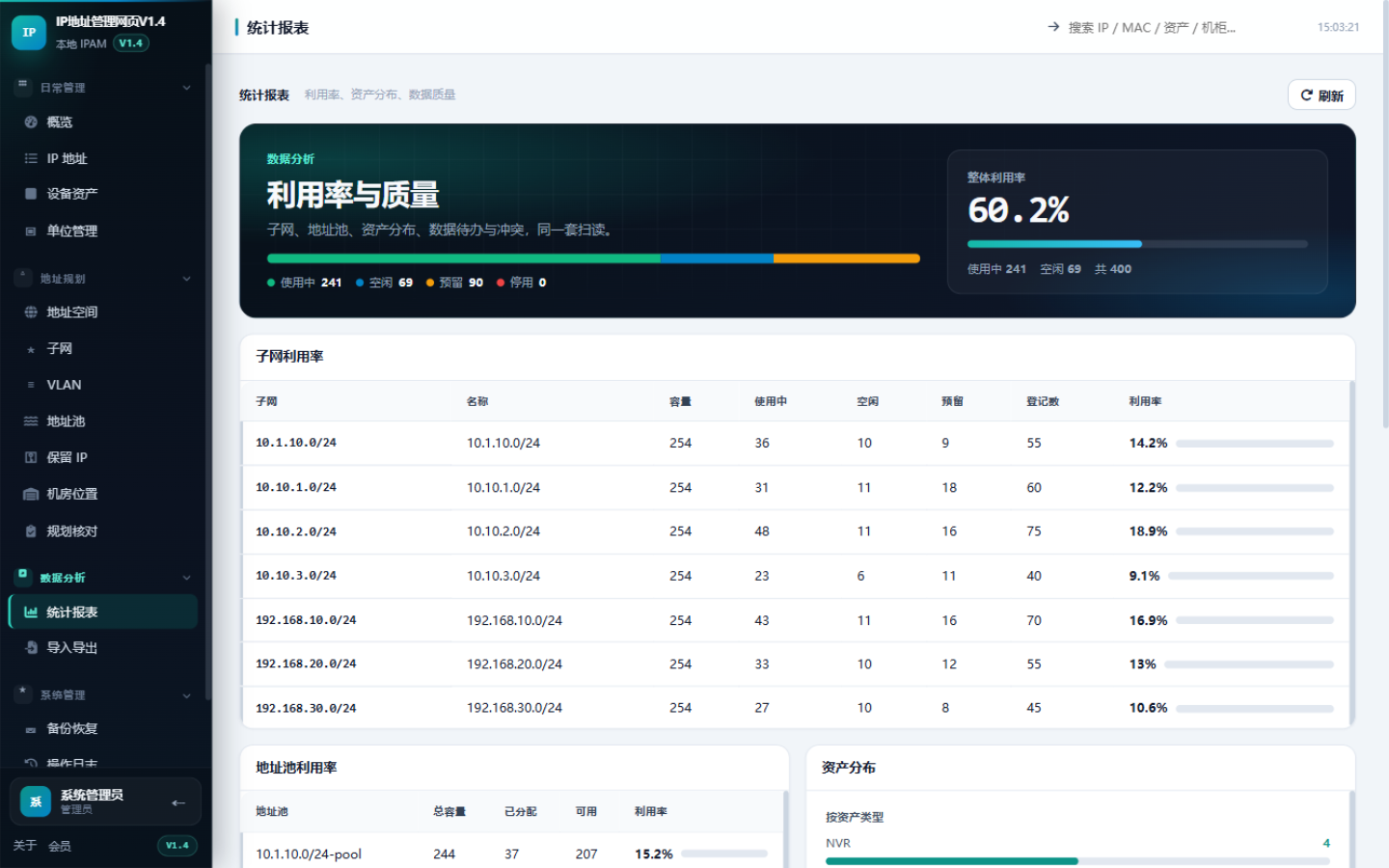 3 故障响应:搜索 → 凭据 → 处理 客户报故障,顶栏搜 IP / MAC / 设备名 / 序列号 → 打开「IP 详情」看设备信息、物理位置、业务系统 → 点「查看凭据」复制账号密码 → 远程处理。全程十几秒。 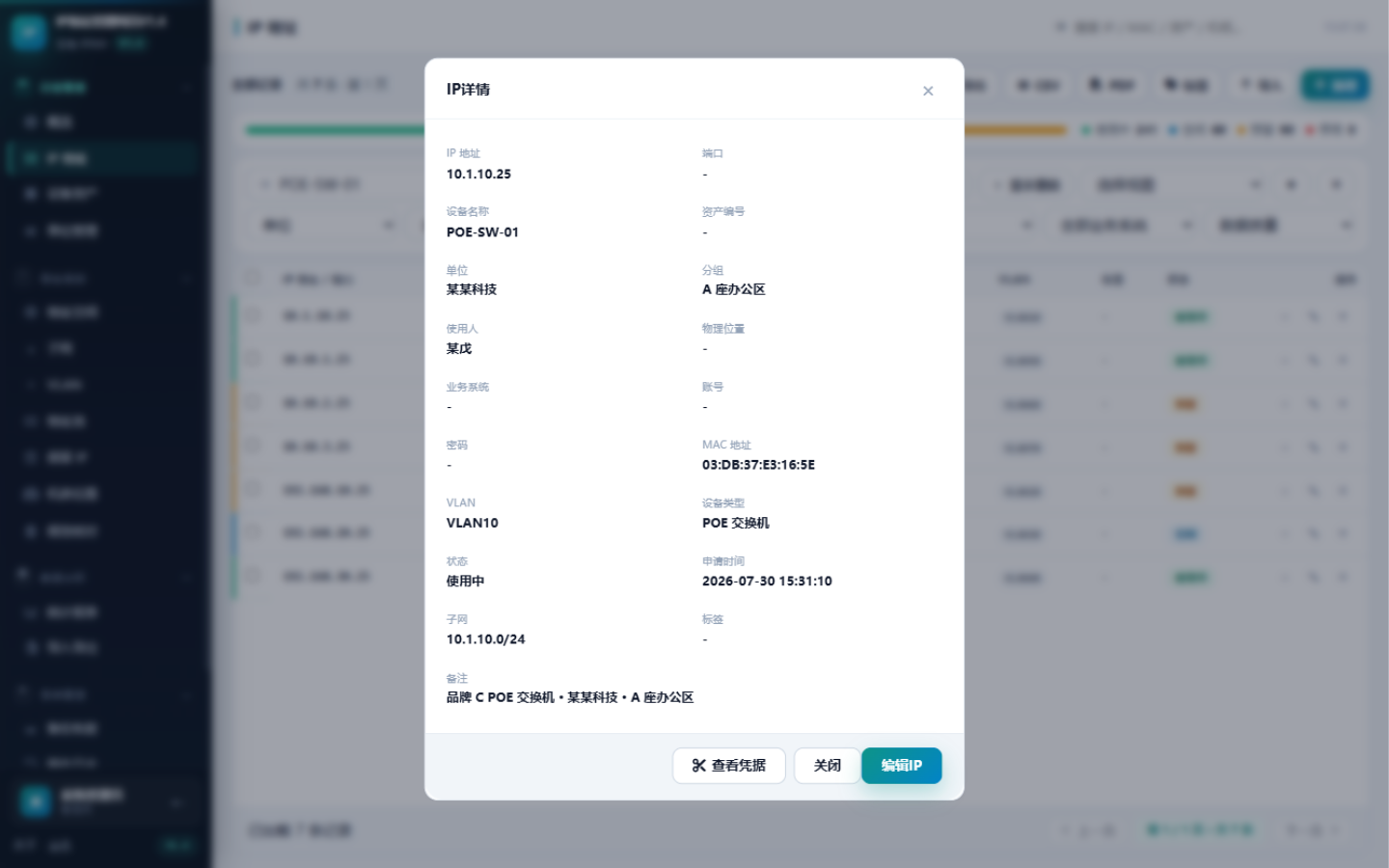 4 上门前:查位置 + 打维护包 「机房位置」查到设备在哪个机柜、哪个 U 位;或在台账页点「PDF」导出维护包打印带走——现场不用现场翻 Excel、不用挨个打电话问密码。 5 服务留痕与交接 设备变更、凭据修改等所有操作都在「操作日志」里留痕(谁、何时、改了什么)。人员交接时,新同事看台账 + 操作日志就能接手;给客户开只读账号(系统设置 → 账号管理,角色「普通用户」),客户随时自查、你随时审计。 6 改前先备份,出事能回退 大批量导入或批量修改前,先去「备份恢复」点「立即备份」。改错了在备份列表点「恢复」一键回退,业务数据无忧。 04场景三 · 企业内网管理员只管自己一家单位的网络:规划、分配、回收、治理单一组织内部使用的推荐流程。不用建多单位,直接在系统里做 IP 规划和治理:
提示:不想建单位也可以——所有记录直接放在「未分配单位」下管理,功能完全一样。多人使用时给同事开只读账号,避免误改。 05IP 地址台账日常使用最频繁的页面:每条记录 = 一个 IP(可带端口)+ 设备信息 + 归属 + 登录凭据。 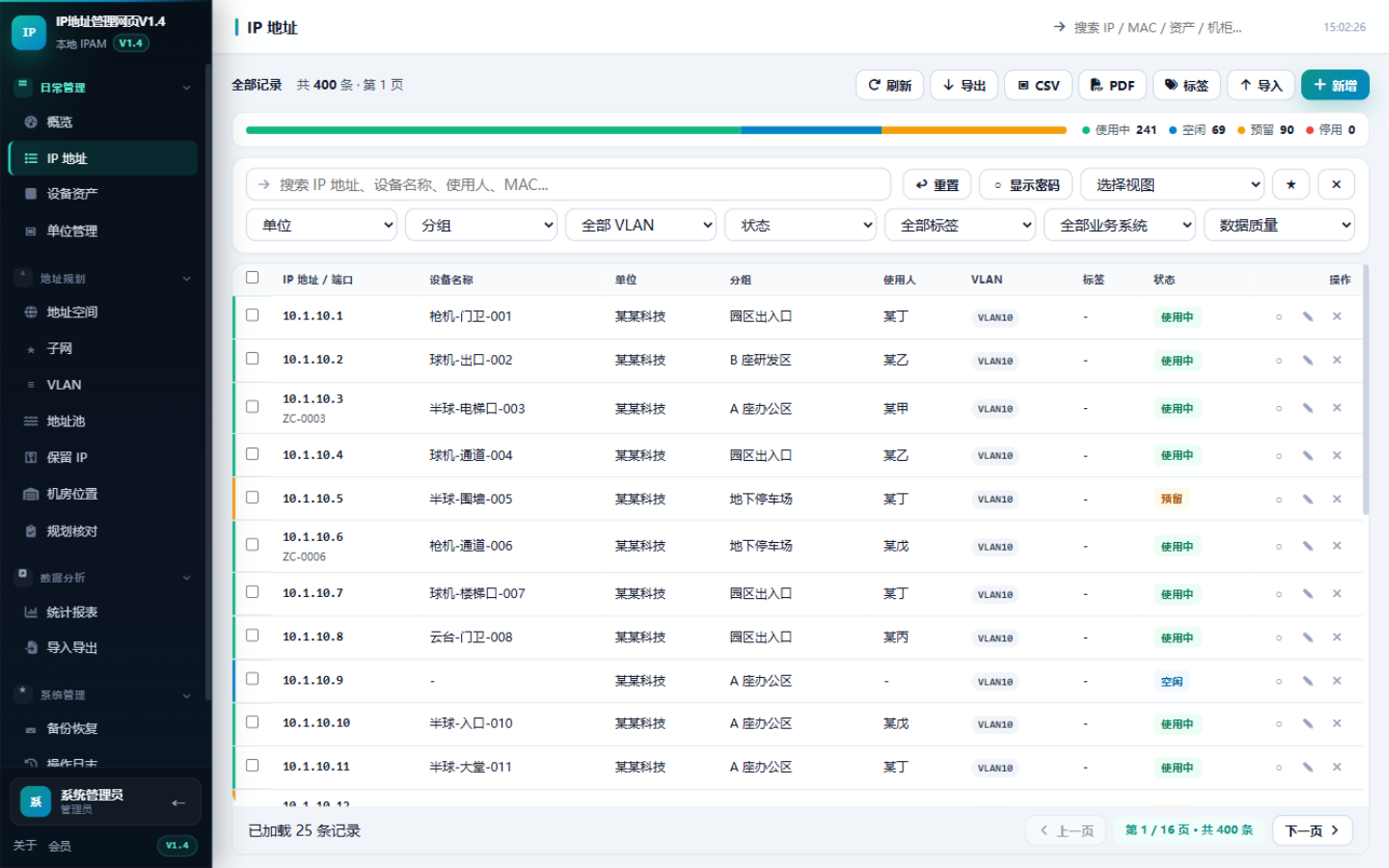 5.1 新增记录点右上角「新增」,弹出记录表单:
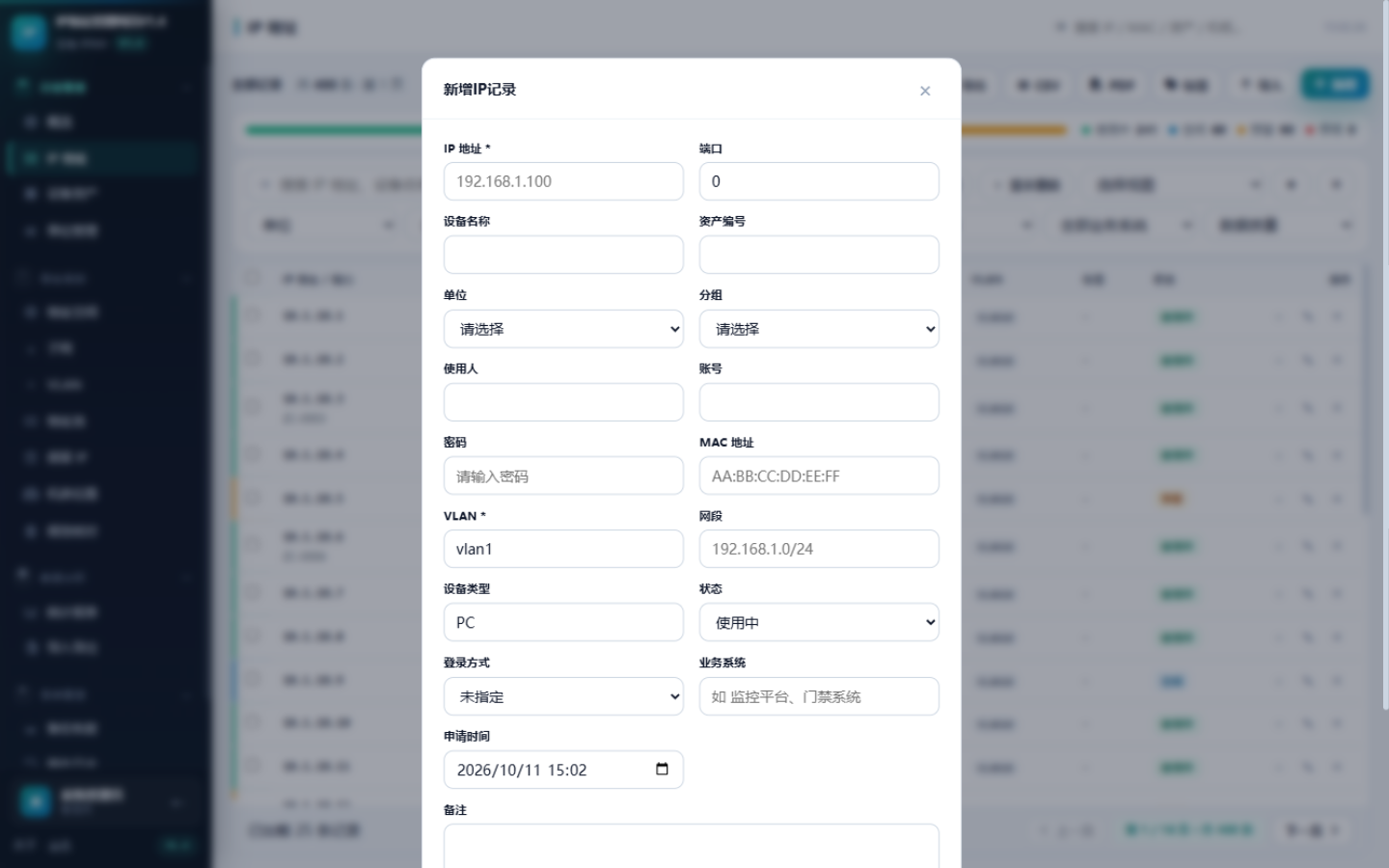 5.2 搜索与筛选
5.3 编辑与删除每行右侧三个按钮:详情(查看全部字段含凭据)、编辑(改任何字段)、删除。批量操作用行首复选框勾选后,底部出现「调整归属 / 设为预留 / 修改使用人 / 绑定标签 / 删除」工具栏。 冲突检测:同一单位内出现重复 IP 时,「统计报表 → 冲突与异常」会按 IP 口径列出重复组,可直接跳转处理。 06设备资产资产台账与 IP 台账分开管理:资产记录设备的品牌型号序列号,一个资产可绑定多个 IP。 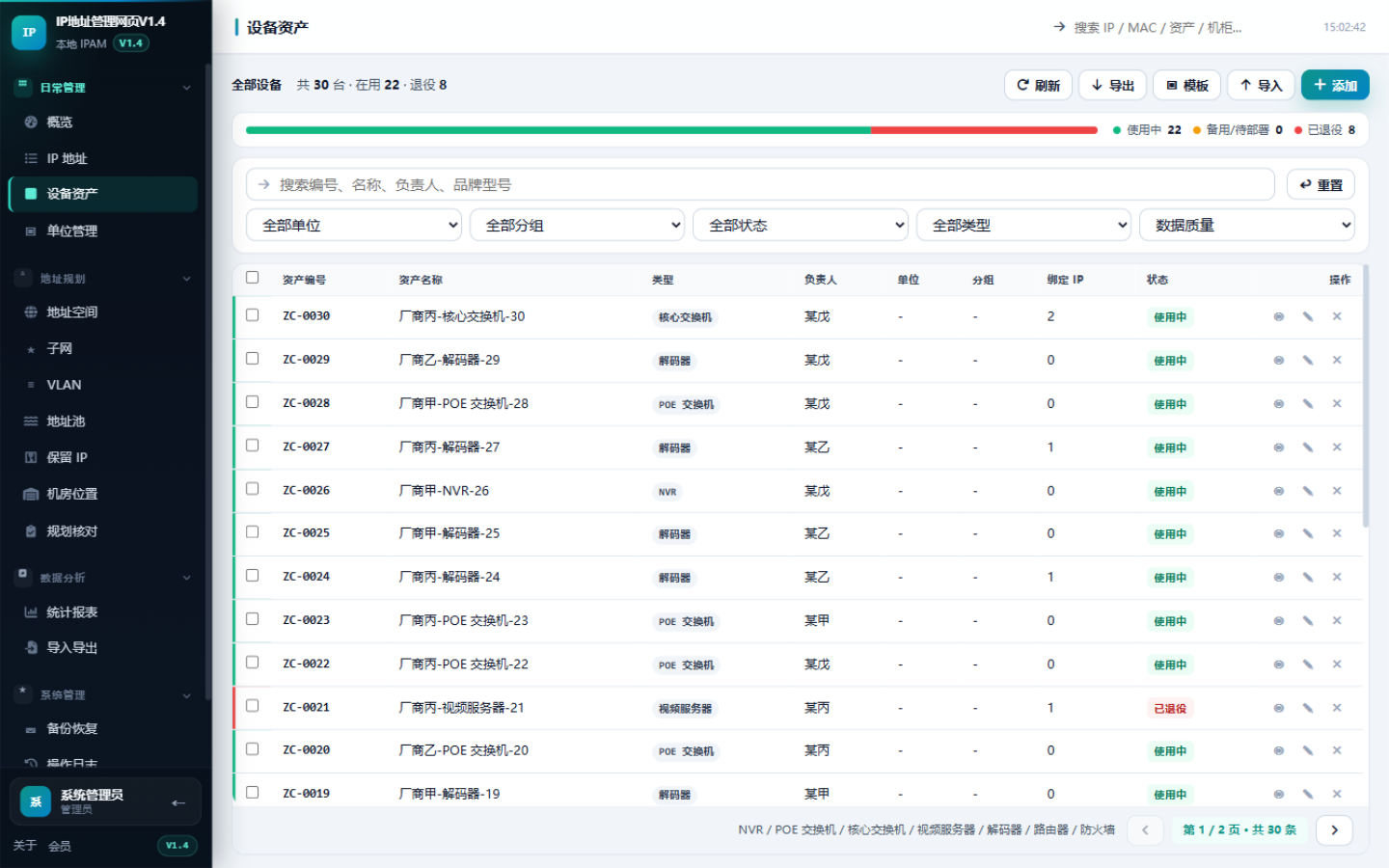 6.1 录入资产点「添加」填写资产编号、名称、类型(交换机/摄像头/服务器/NVR 等)、负责人、单位分组、品牌型号、序列号、采购日期、维保到期,以及机柜位置和 U 位(配合「机房位置」页使用)。 6.2 绑定 IP点资产行的 IP 绑定 按钮:从下拉选择要绑定的 IP 记录,选择绑定类型(主用IP / 管理IP / 业务IP / 备用IP)。勾选「设为主 IP」会把它标为设备主地址。一台设备可绑定多条,右侧 🔗 图标可随时解绑。 6.3 批量导入「导入」支持 CSV 批量导入资产(推荐先点「模板」下载空白模板,按列填写)。 07单位与分组「单位」用来隔离数据(代运维场景 = 客户);「分组」是单位内部的组织结构(如站点、楼栋、部门)。 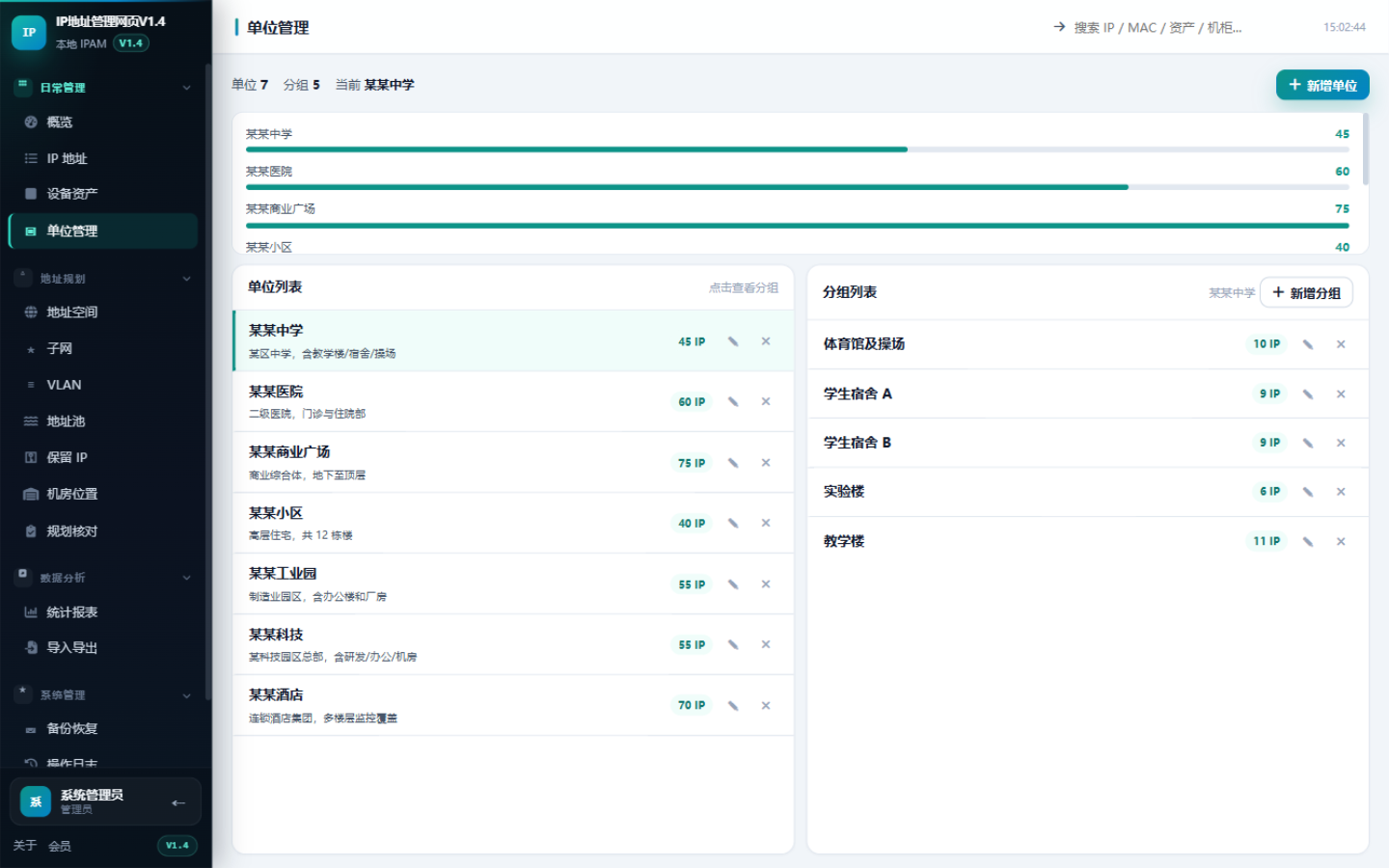 7.1 多客户隔离
7.2 分组选中单位后点「新增分组」,可建立站点/楼栋级别的分组。录入记录、资产、子网时都可选择分组,方便按站点筛选。 08地址规划地址空间 → 子网 → VLAN → 地址池 → 保留 IP,五层规划体系,逐级细化。 8.1 地址空间最大的网段容器(如 10.0.0.0/8 或一个 /16 汇总段),用于把多个子网归入一个规划域。 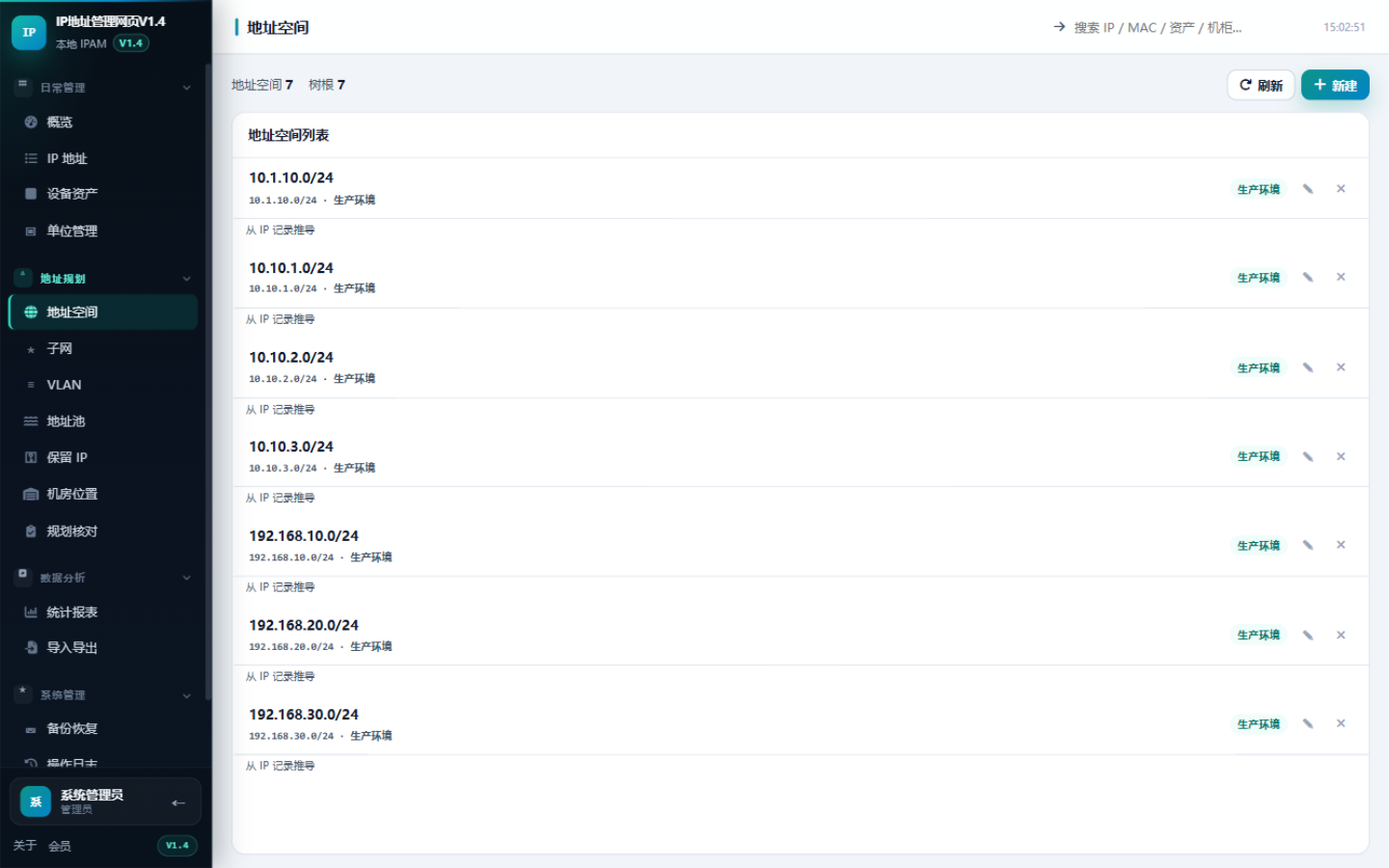 8.2 子网登记实际使用的网段(CIDR)。列表显示每个网段的在用数 / 容量和利用率——注意统计是按「IP 是否落在该网段内」自动归集的,录入记录时不用手动关联子网。 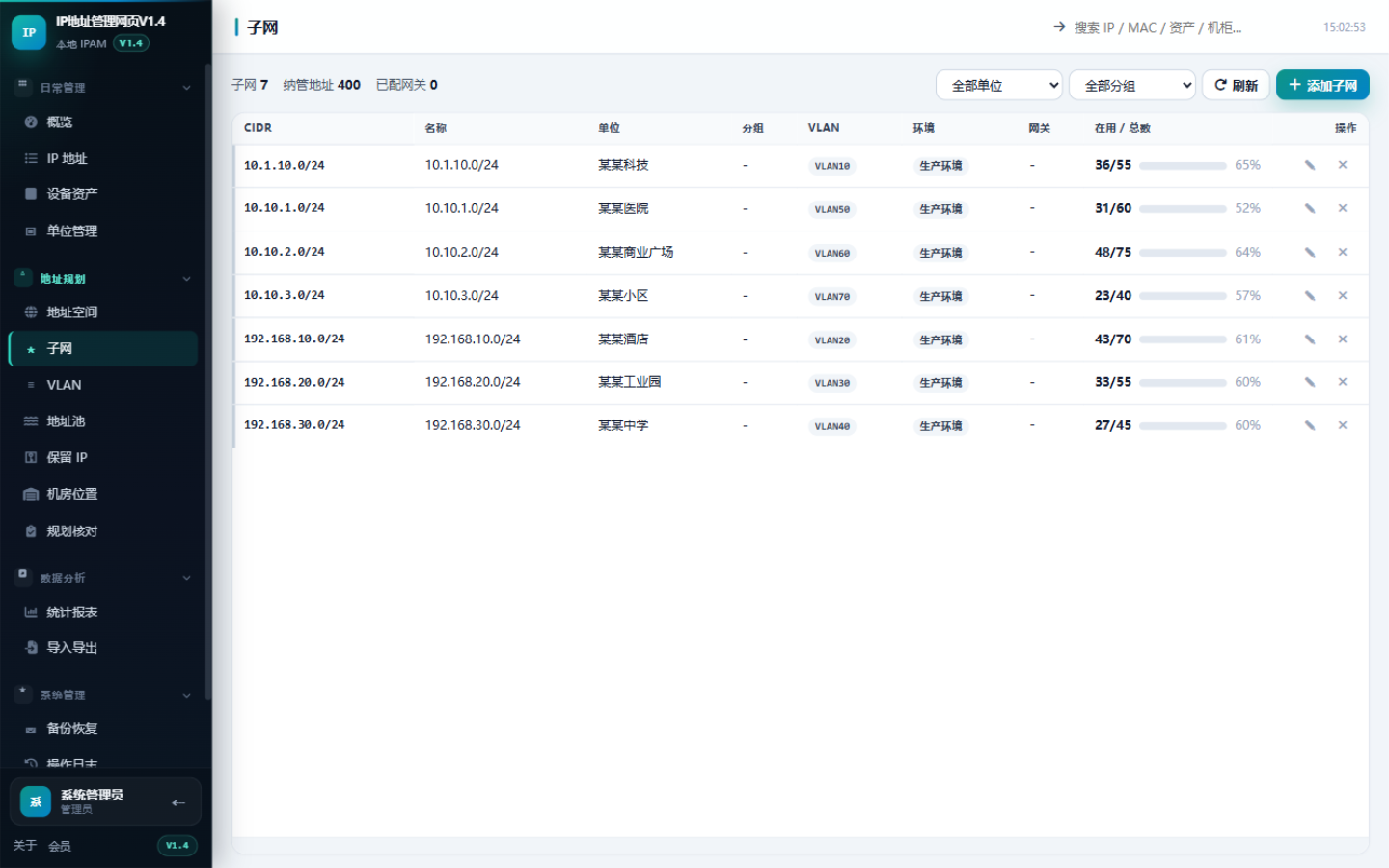 8.3 VLAN维护 VLAN ID 与名称、环境、关联子网。同单位内 VLAN ID 唯一,不同客户可以有相同的 VLAN ID。 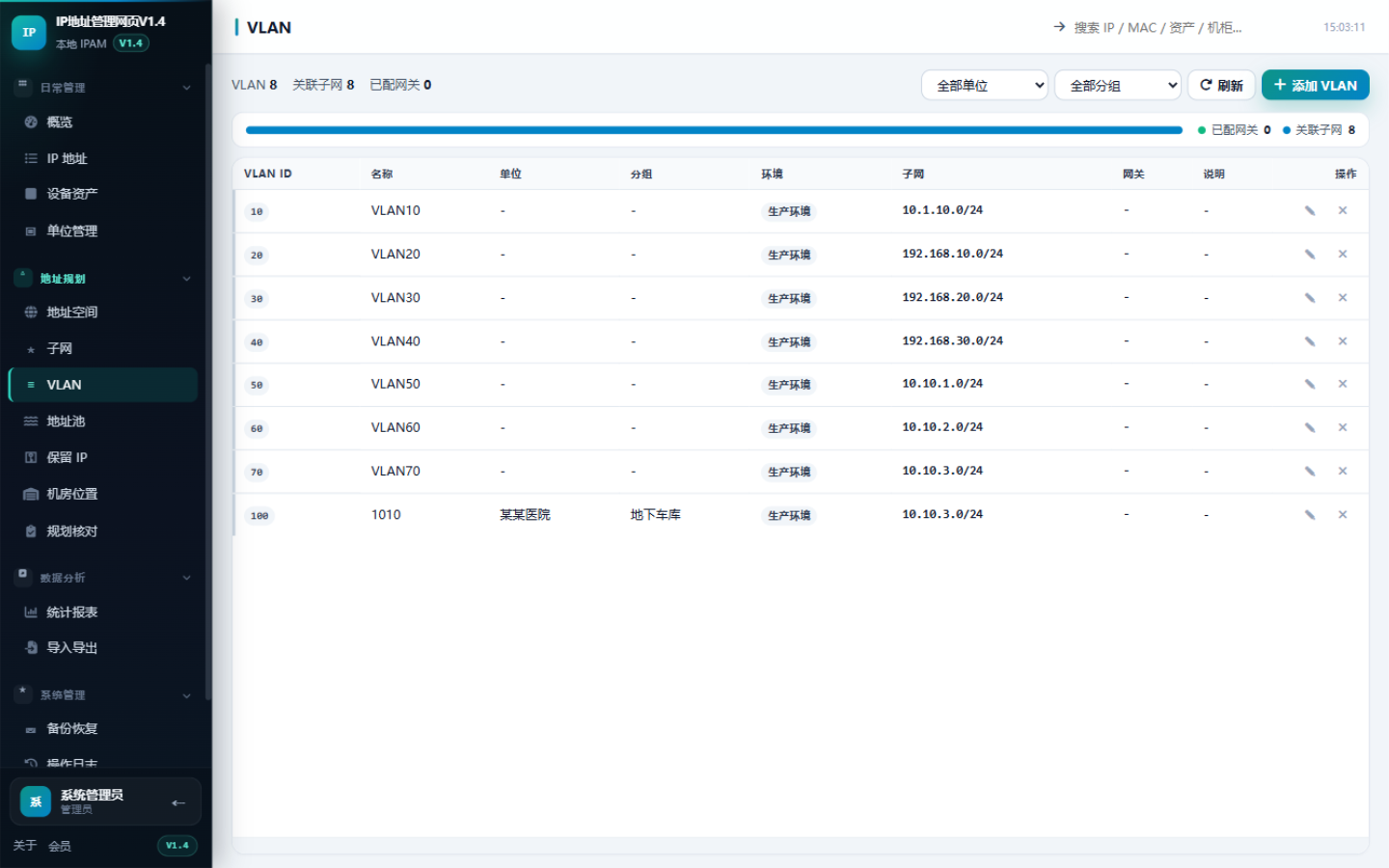 8.4 地址池把子网内一段连续地址划为可分配池(如 10.1.10.10 – 10.1.10.253)。
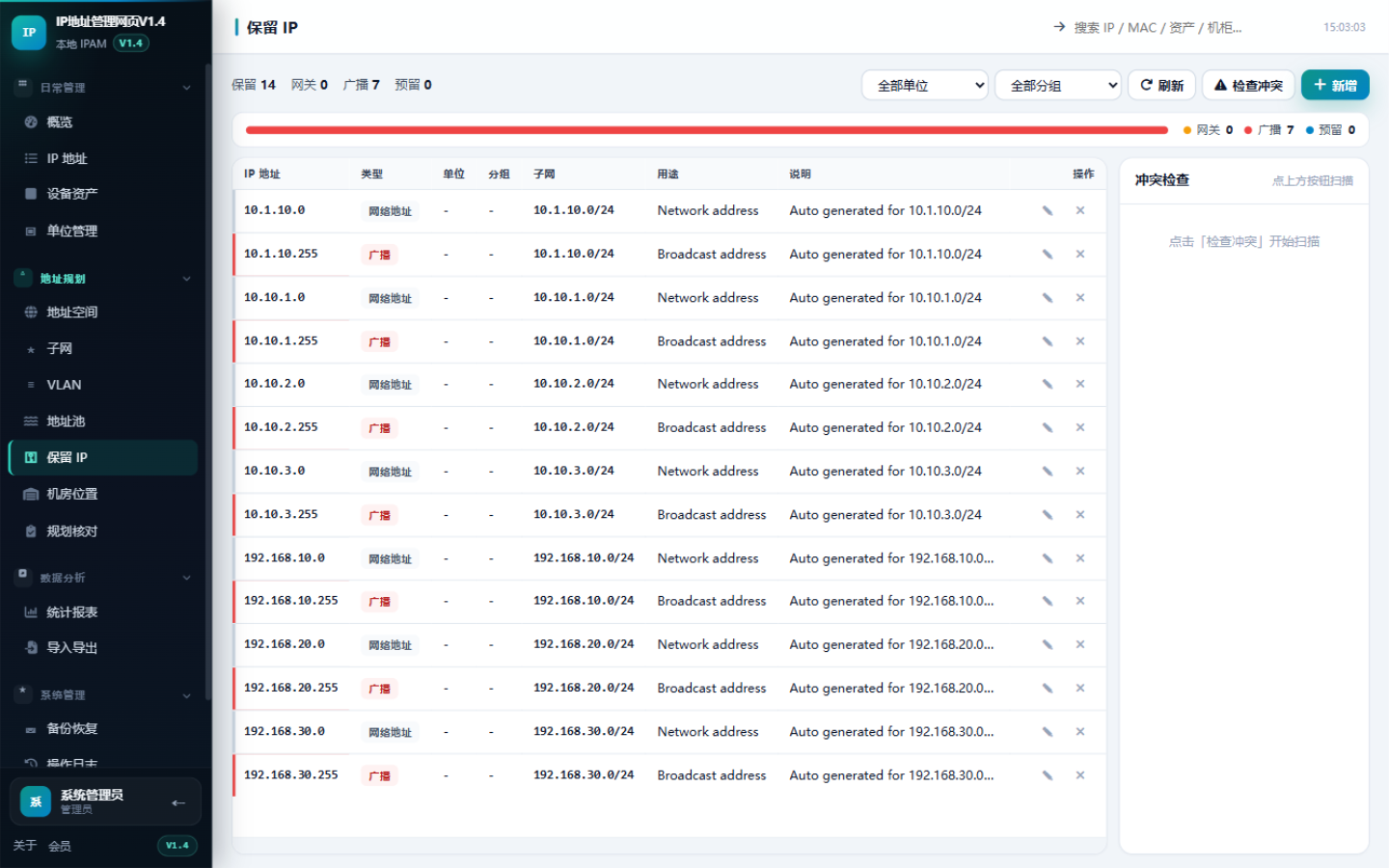
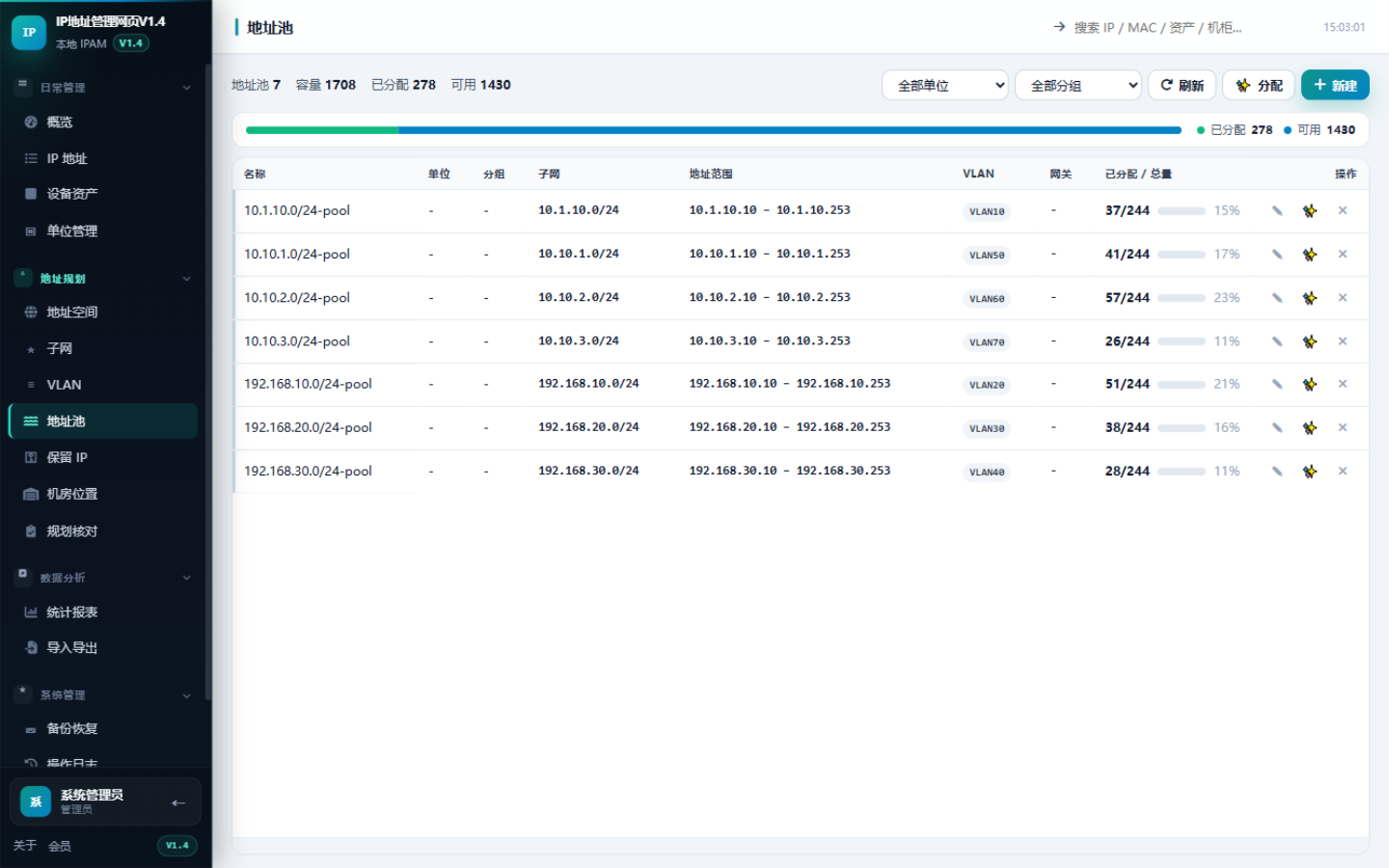 8.5 保留 IP标记不允许分配给设备的地址:网关、广播地址、服务器固定地址等。系统会自动为每个子网生成网络地址和广播地址两条记录。
 09机房位置按「园区 → 楼栋 → 楼层 → 房间 → 机柜」五级建立物理位置树,资产可挂到机柜 U 位。 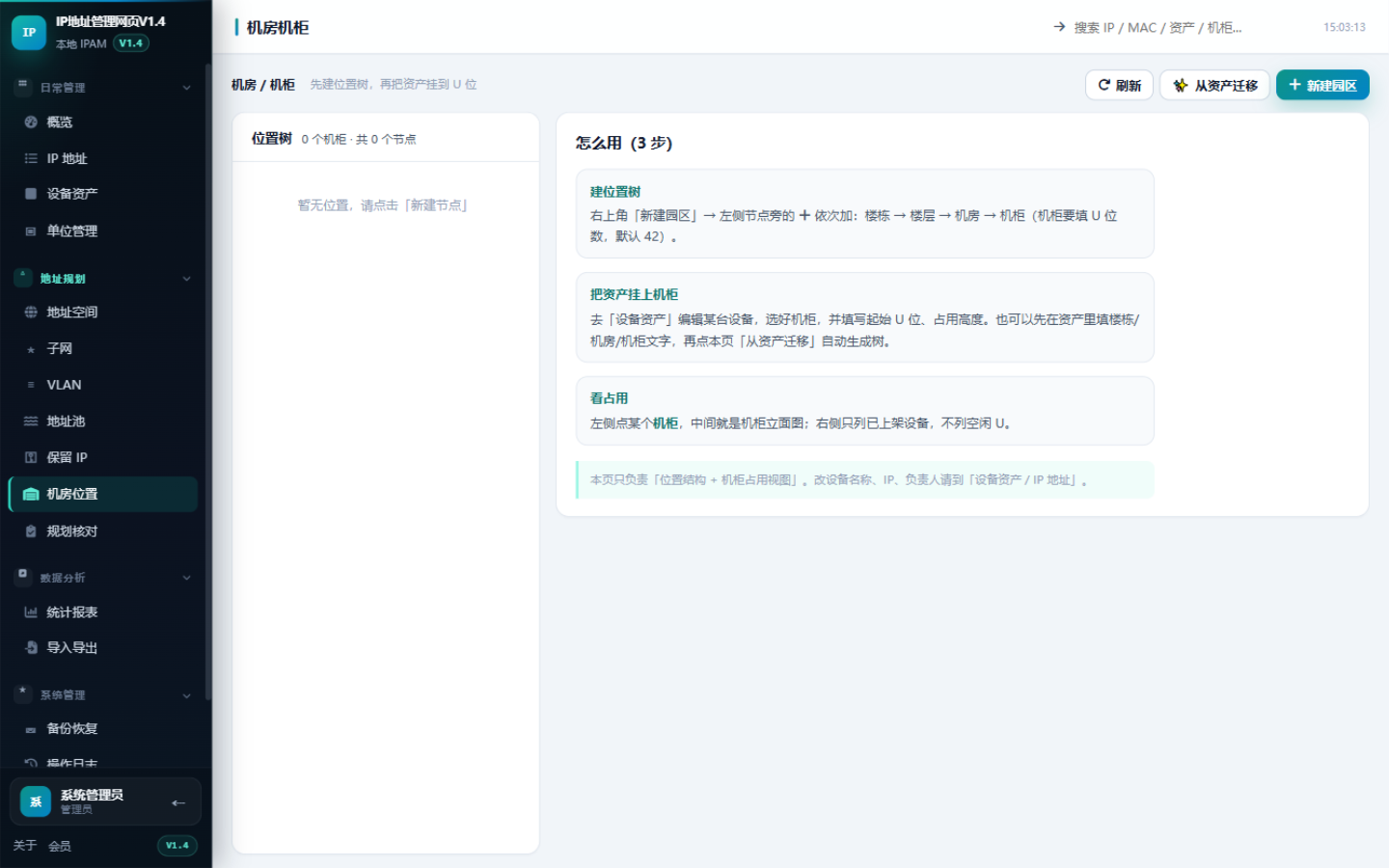
提示:如果资产里已经填了楼栋/机房/机柜文字,点右上角「从资产迁移」可自动生成位置树,不用手工重建。 10统计报表利用率、资产分布、数据质量、冲突异常汇总在一页。
11导入导出从 Excel 台账迁移到系统的入口,支持 UTF-8 / GBK 编码自动识别。 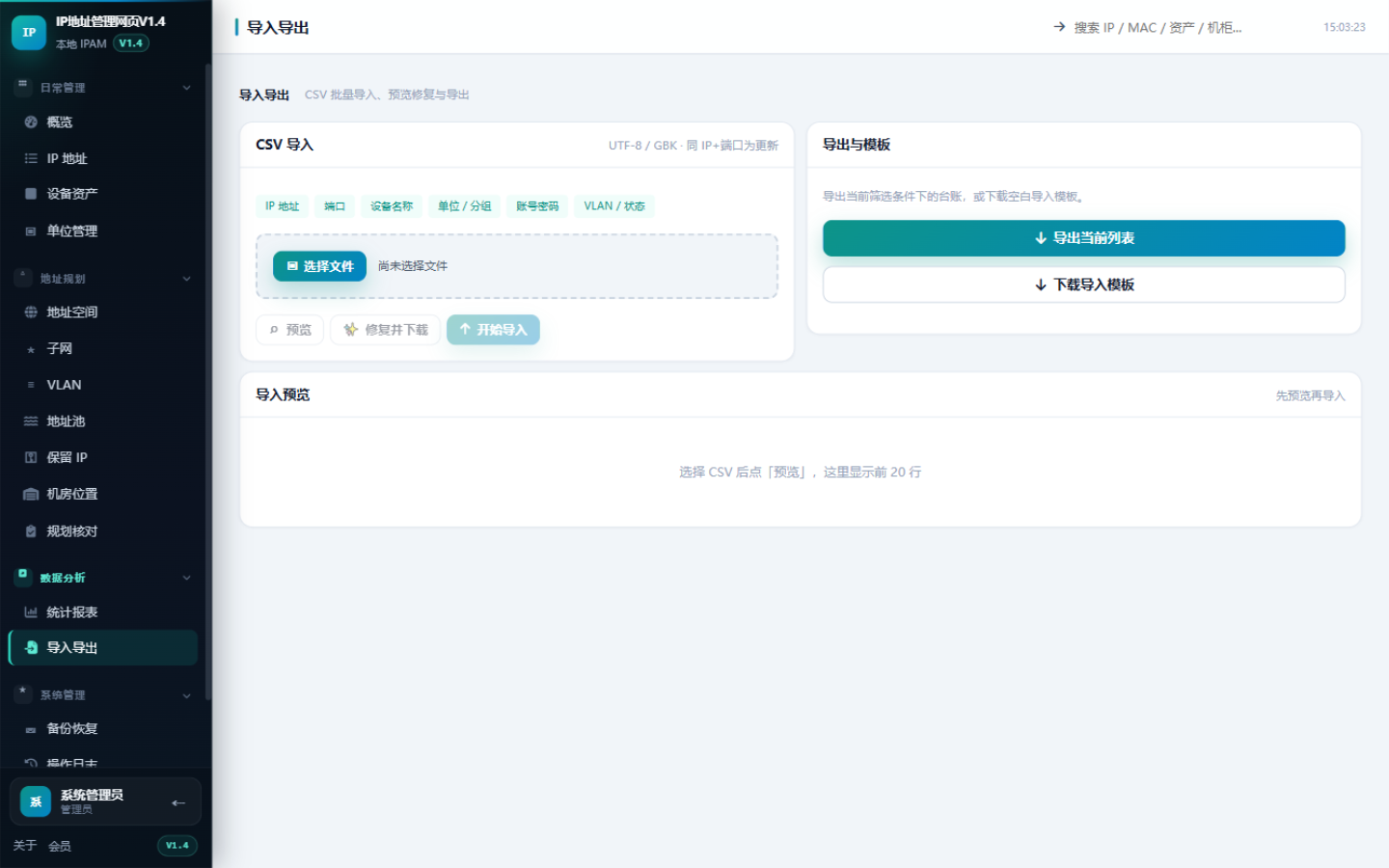 11.1 从 Excel 迁移旧台账
11.2 导出「导出当前列表」按当前筛选条件导出台账 CSV(含账号密码列);台账页还有「CSV / PDF 维护包」按钮,导出适合打印贴机房的维护清单。 12系统管理备份恢复、操作日志、系统设置、账号管理——仅管理员可见。 12.1 备份恢复点「立即备份」生成数据库快照,保存在 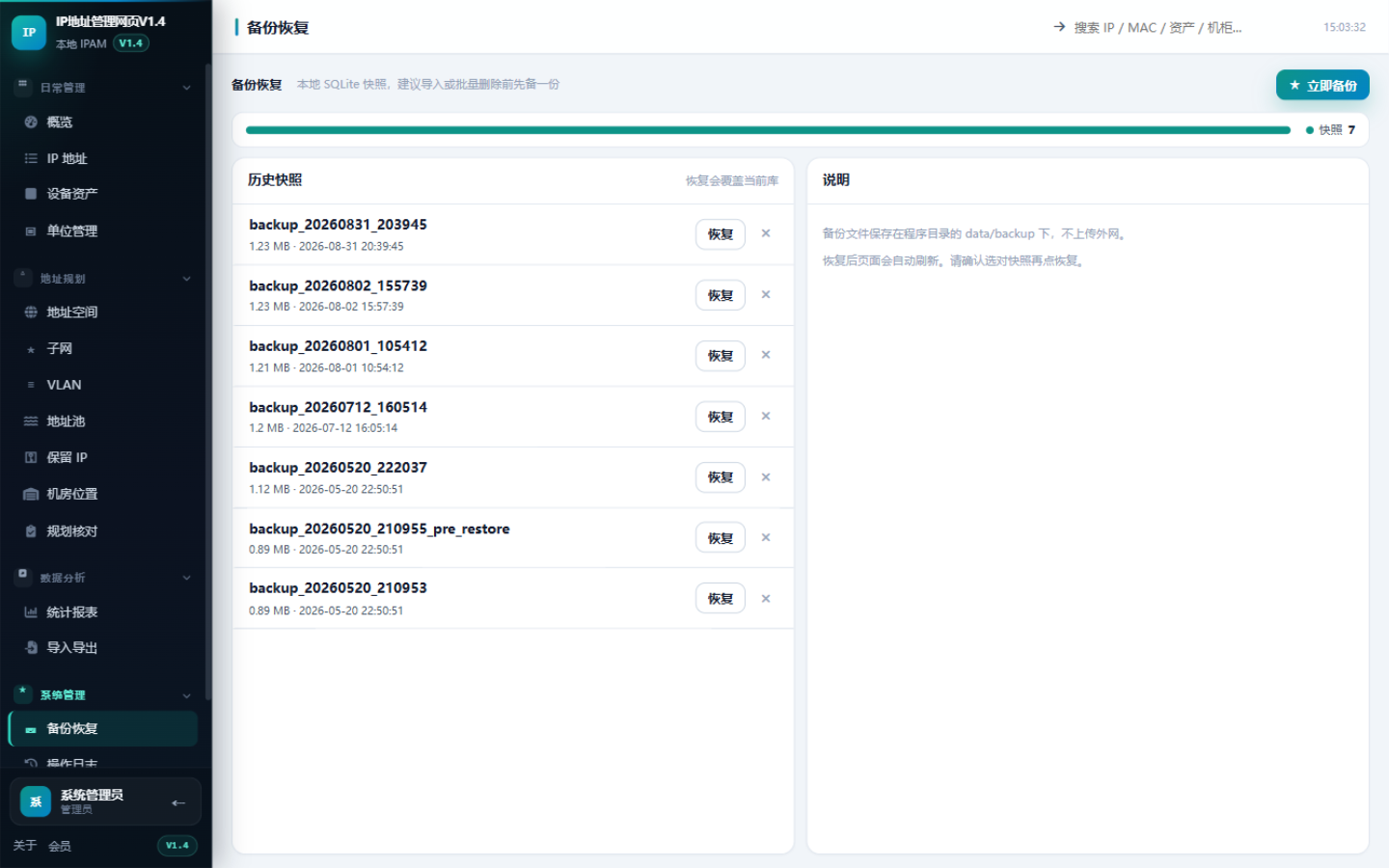 12.2 操作日志所有增删改操作自动留痕:谁、什么时候、改了什么。可交接追溯,也方便排查误操作。 12.3 系统设置
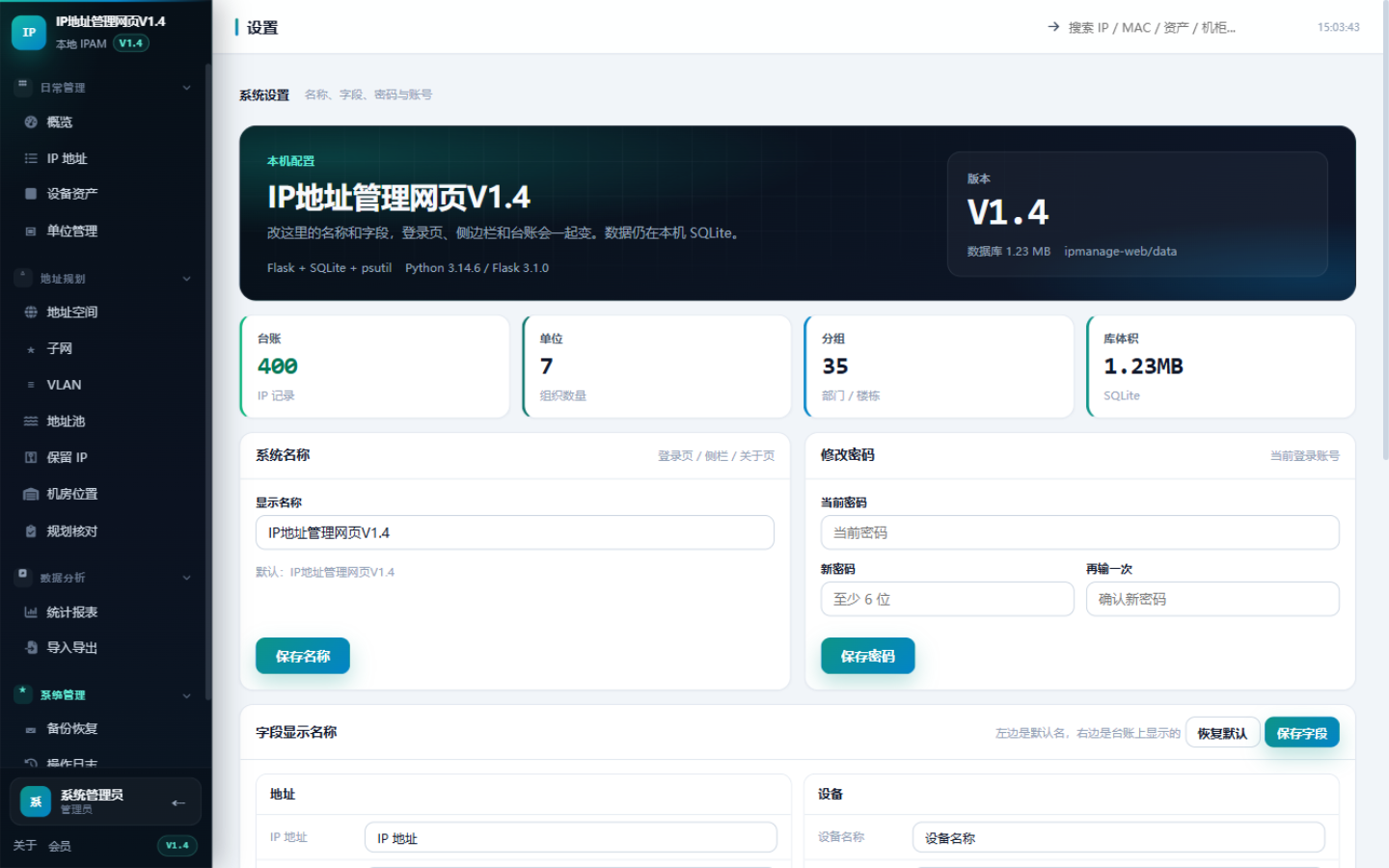 12.4 数据位置与升级
13常见问题Q1:启动后浏览器打不开地址?确认启动器窗口显示「服务已启动」;确认用的是窗口里显示的端口号(默认 5001,若被占用启动器会自动换端口,以窗口显示为准)。 Q2:局域网其它电脑访问不了?① 启动器里勾选了「允许局域网访问」;② 本机防火墙放行该端口的入站规则;③ 两台电脑在同一网段(互相能 ping 通)。 Q3:忘记密码怎么办?用另一个管理员账号登录后在「系统设置 → 账号管理」重置;如果全部管理员密码都丢了,可在服务器上用备份文件恢复,或联系技术支持。 Q4:两个客户内网都是 192.168.1.x,会冲突吗?不会。系统按「单位」隔离数据:不同单位下相同的 IP、网段、VLAN ID、保留地址都允许并存,冲突检测也只在同一单位内进行。 Q5:免费版和会员版功能有区别吗?功能完全一致。免费版登录后会弹出一次会员介绍窗口(可关闭);会员版无任何弹窗。数据格式通用,两版之间可直接迁移。 Q6:数据会上传到网上吗?不会。所有数据只存本机 SQLite 文件,系统完全离线运行,不需要联网。 Q7:怎么把系统里的数据给同事交接?三种方式:① 拷贝整个程序文件夹(含 data);② 备份恢复页生成的快照文件夹;③ 台账页导出 CSV / PDF 维护包(PDF 含设备凭据,适合打印)。 Q8:几百个摄像头 IP 怎么能录得快?用「地址池 → 分配」:每路只填设备名,IP 自动取号。先在地址规划里把网段和池建好,录起来一个摄像头十几秒。旧台账用「导入导出」批量迁移。 |

 闽公网安备35012802000329号
|网站地图