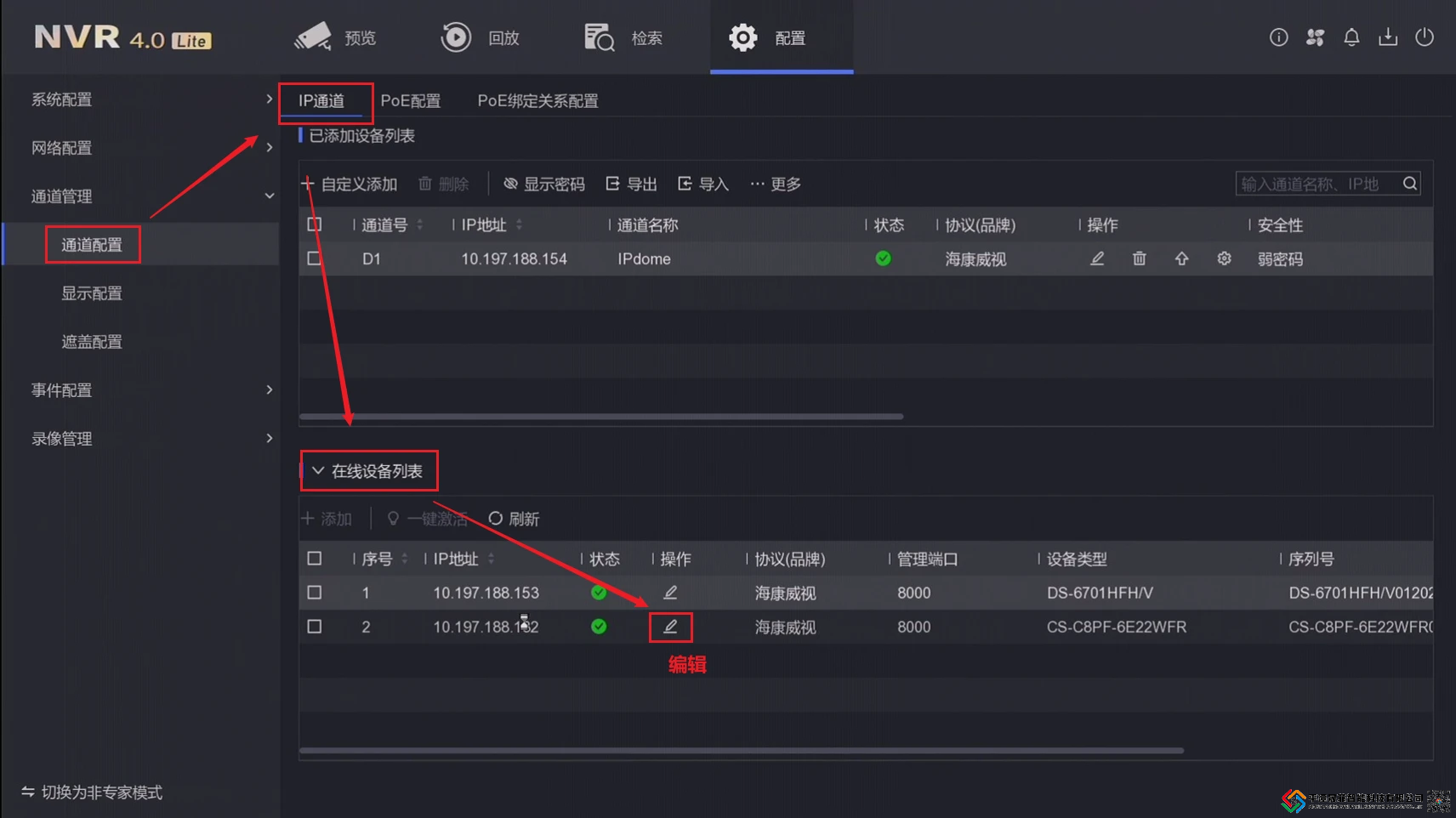
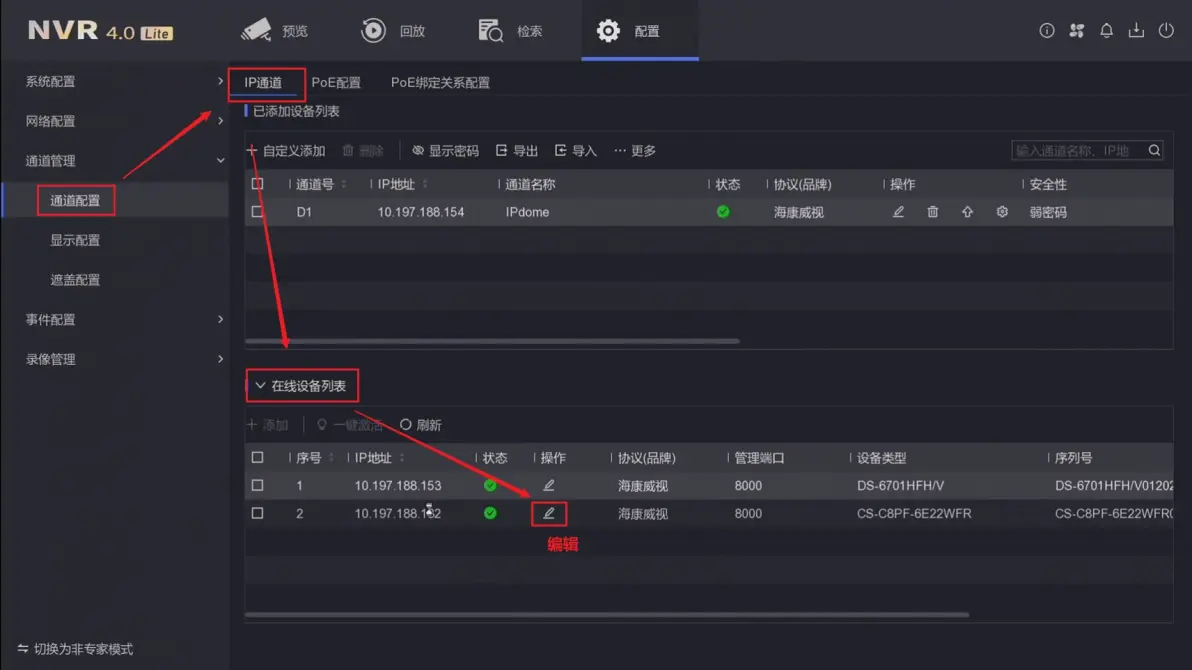
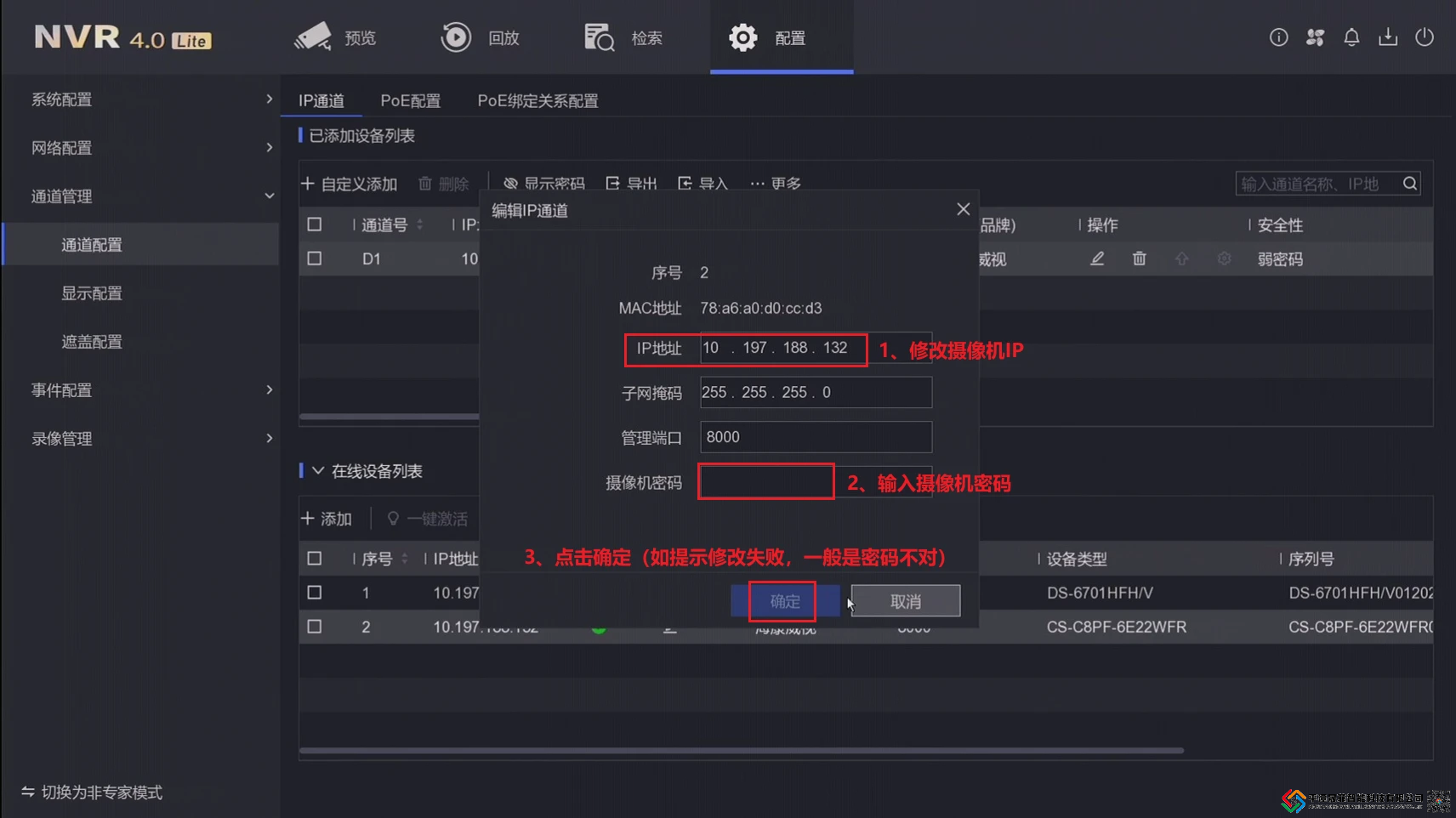
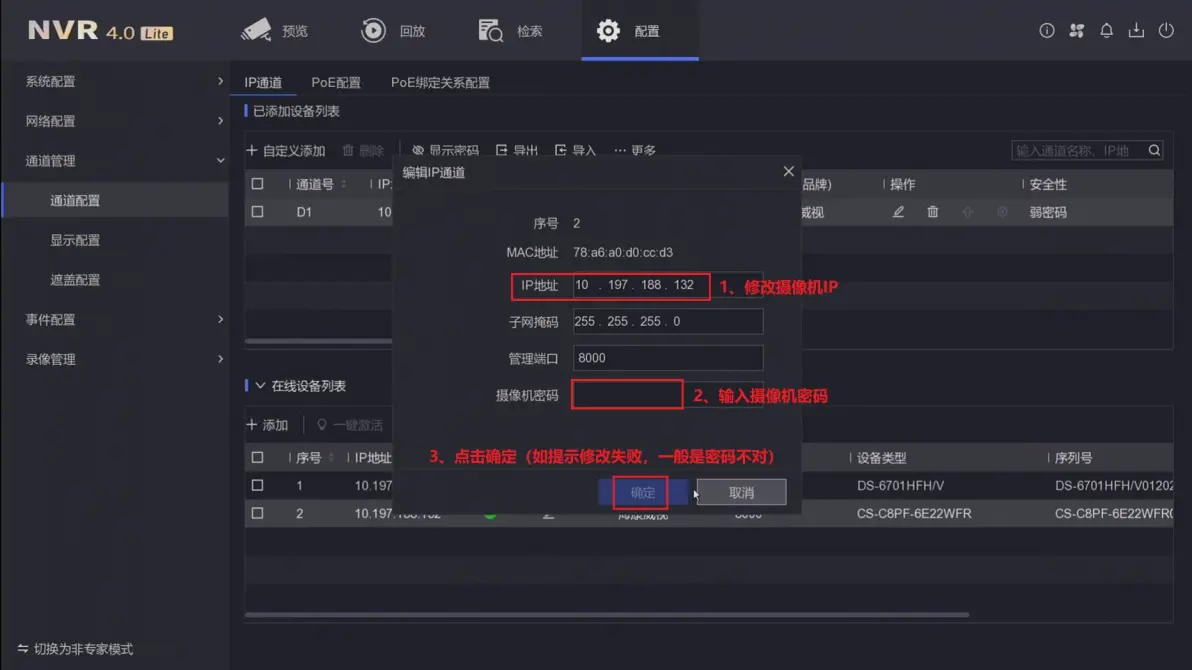
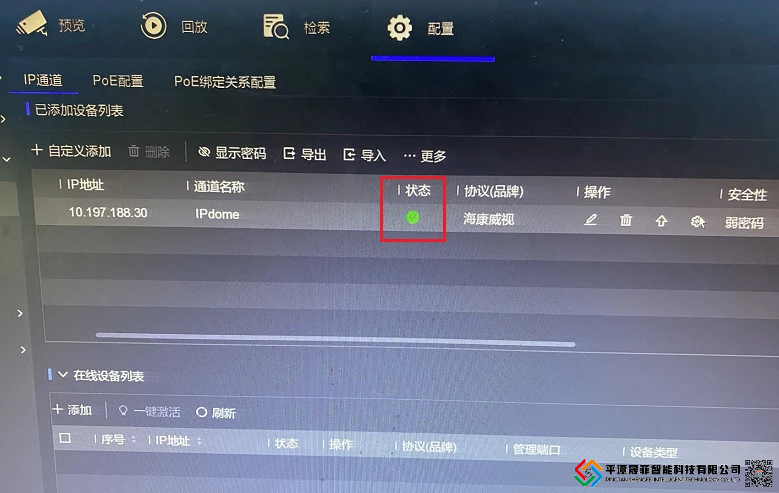
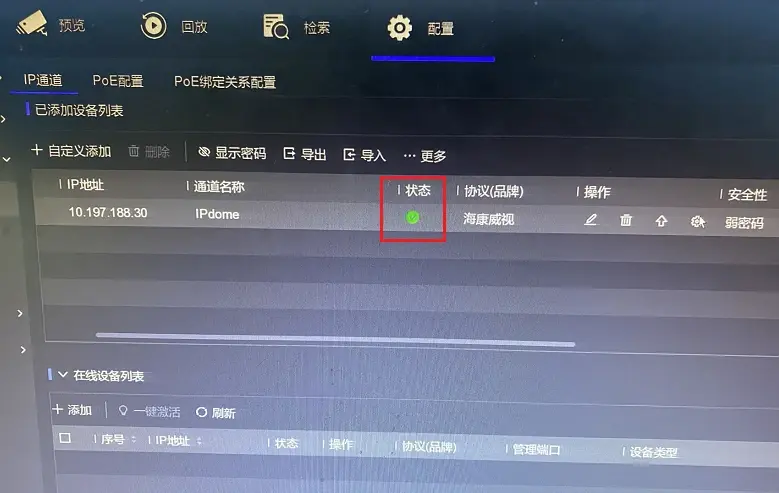
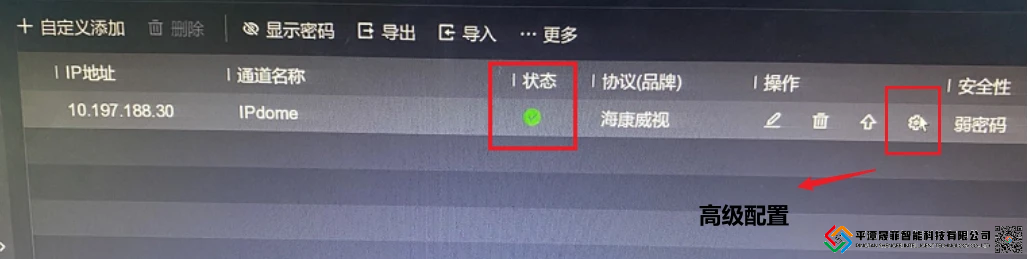
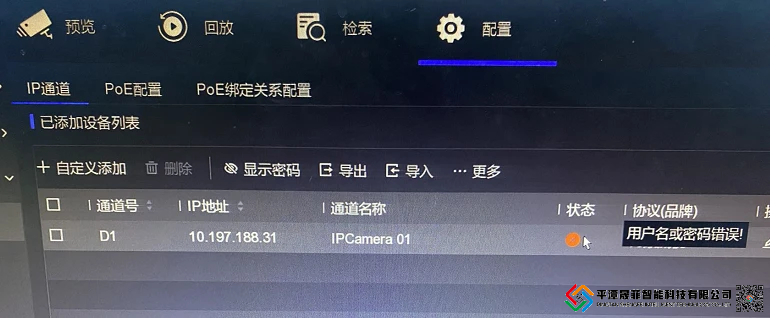
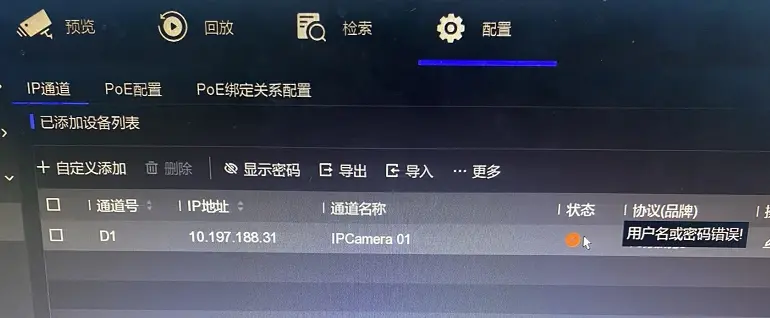
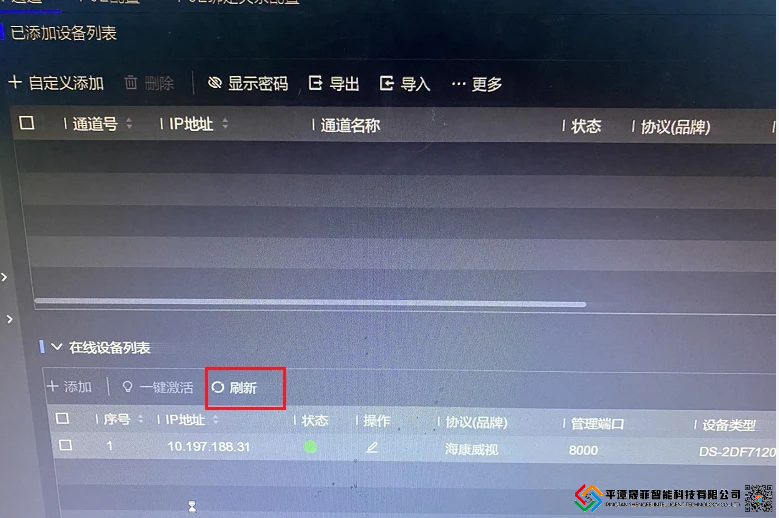
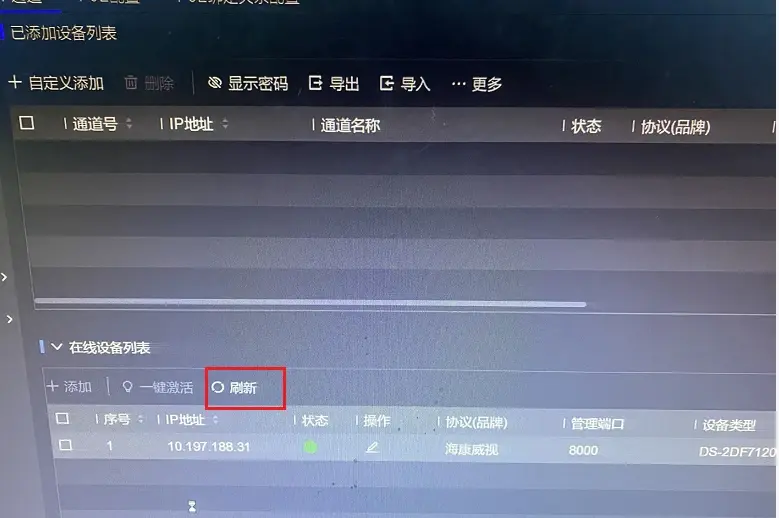
| 先进入配置-通道管理—通道配置—IP通道,如下图所示操作,请根据通道状态选择不同的修改方法: 一、情况1:摄像机还未添加至IP通道(在线设备列表内): 1、直接点击操作下方的“编辑”按钮: 2、输入您需要设定的IP地址,再输入正确的摄像机管理密码,点击确定即可。 二、情况2:摄像机已添加,且通道状态是绿色对钩(说明摄像机状态正常且可预览)
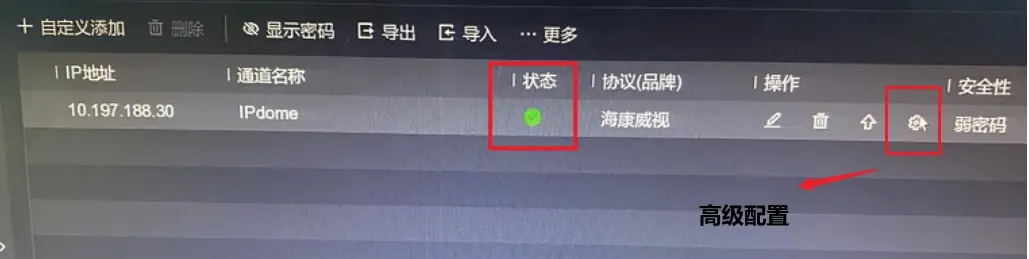
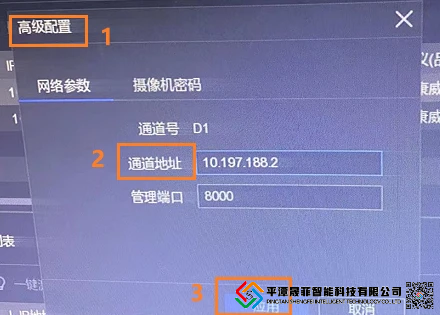
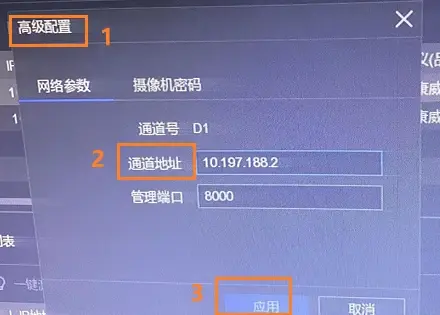
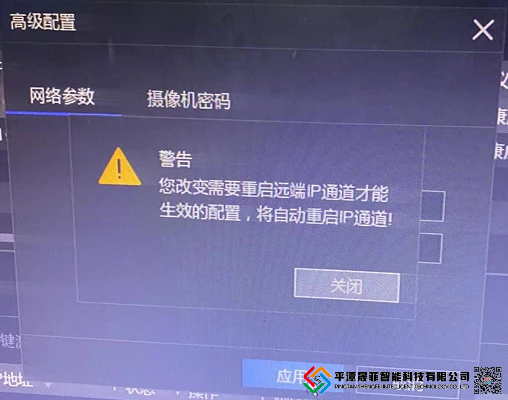
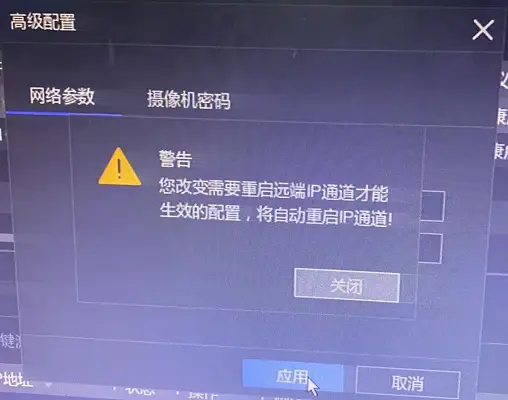
1、点击右边的“高级配置”: 2、修改通道地址后,点击“应用” 3、系统会提示重启摄像头,完成相关配置。 4、至此,摄像机IP地址已修改完成,等待1-2min左右,摄像机将自动上线(就是状态显示可预览)。
二、情况3:摄像机已添加,但通道状态是红色叉叉X(表示摄像机状态异常)
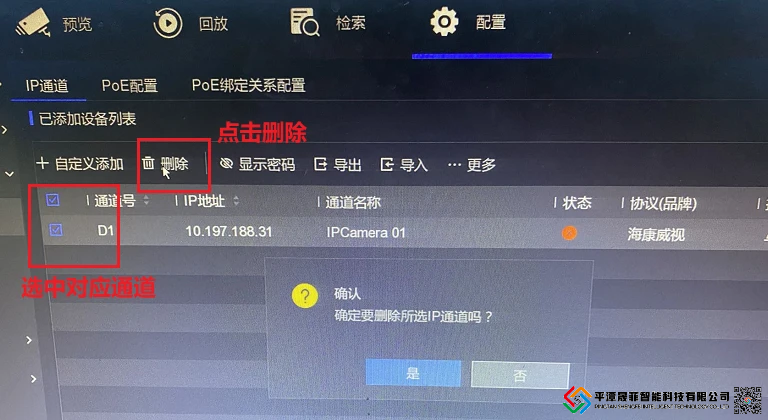
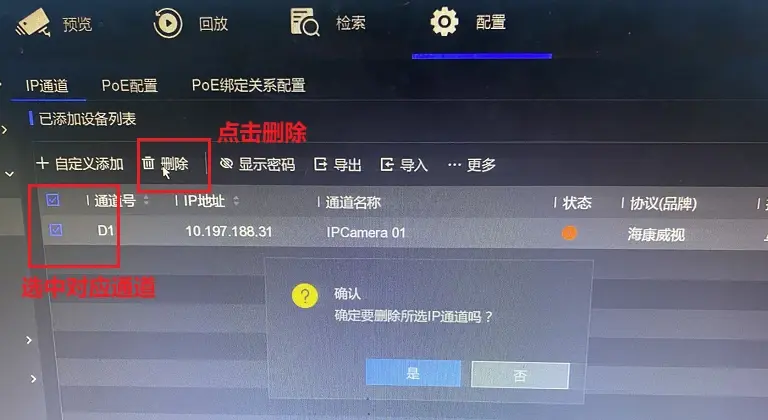
1、先将错误通道删除一下: 2、错误通道删除后,在“在线设备列表”内刷新一下,设备会出现在列表内 3、参考步骤1中,直接点击编辑,修改设备IP输入正确的管理员密码即可。 |

 闽公网安备35012802000329号
|网站地图