|
|
本帖最后由 Ice冰 于 2026-9-29 20:50 编辑
想往U盘里拷点文件,结果弹出一个提示,“磁盘写保护,无法完成操作”。明明U盘也没没坏,就是不让写入数据。
其实,这种“写保护”问题并不是个什么大毛病,可能是系统设置、U盘状态,或者其他小故障造成的。
好消息是,大部分情况都能自己动手解决,不用跑维修店也能搞定。
方法一:检查U盘是否有物理开关
有些老款U盘或者读卡器,是有一个开关的,那就是物理写保护开关。
它一般在U盘侧边,一旦拨到“锁定”那一边,就相当于U盘进入了只读模式,系统不让你动它里面的任何数据。
所以,第一步,拿起U盘,好好看一眼侧边有没有开关,看看是不是不小心拨到了“写保护”那一边。
如果有,就切回“解除”方向,重新插上U盘,再试试看。
方法二:调整注册表设置
打开注册表编辑器:按下 Win + R,输入 regedit,回车进入注册表。
找到相关路径:依次展开
HKEY_LOCAL_MACHINE\SYSTEM\CurrentControlSet\Control\StorageDevicePolicies。如果没有这个项,可以自己右键新建。
然后在右边找到名叫 WriteProtect 的键值,把它的值改成 0,意思就是关闭写保护。改好后关掉注册表,重启一下电脑,看看U盘是不是恢复正常了。
方法三:通过命令提示符清除写保护
输入 diskpart,回车;
然后输入 list disk,找到你的U盘编号(比如 Disk 1);
接着输入 select disk 1(把 1 替换成你的U盘编号);
再输入 attributes disk clear readonly;
最后输入 exit。
这段操作就是给你的U盘“去掉只读属性”。做完之后,重新插拔一下,应该就能用了。
方法四:windows系统工具
说实话,上面的三个方法,除了方法一之外,另外两个都要求优点技术水平,对小白并不是很友好。这个方法借助工具来解除写保护,一键操作,毫无难度。
第1步:
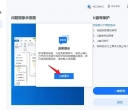
打开桌面上的“Windows系统工具”,进入后点击“全部功能”,找到“U盘写保护”选项,点进去后直接点击“一键修复”。
第2步:
修复完成后系统会提示重启,记得先保存好正在处理的文件,然后点击“立即重启”,等电脑重启完就搞定啦!
U盘写保护其实就是一种“自我防御机制”,从物理开关、系统设置,到命令行清除,大多数问题都能解决。要是你觉得麻烦,也可以用系统工具来一键设置,不费事、不麻烦,关键时候真的挺管用的。
|
本帖子中包含更多资源
您需要 登录 才可以下载或查看,没有账号?立即注册
×
|
 闽公网安备35012802000329号
|网站地图
闽公网安备35012802000329号
|网站地图 




 发表于
发表于