|
|
 发表于 2026-8-9 20:08:16
|Reserved|
显示全部楼层
|阅读模式
来自 Reserved
共享文件功能是办公协作、家庭设备数据互通的重要桥梁,无论是团队成员间传输工作文档还是家庭内部共享照片、视频等资源,都离不开这一功能的支持。然而,不少用户在升级到 Win11 24H2 版本后,却遭遇了无法访问共享文件的困扰。这要如何解决呢?下面就和小编一起来看看吧。
操作步骤
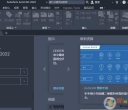
1. 任务栏鼠标右键网络图标点击“网络和Internet设置”。
2. 点击“高级网络设置”。
3. 点击“高级共享设置”。
4. 将专用网络和公用网络全部都设置为打开状态。
5. 点击“所有网络”,打开“公用文件夹共享”,关闭“密码保护的共享”。
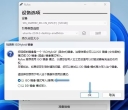
6. 设置完成后,关闭设置界面,使用“Win + R”键打开“运行”输入“gpedit.msc”,进入组策罗编辑器。
7. 进入组策略编辑器后,点击“Windows 设置”。
8. 点击“安全设置”,随后点击“本地策略”。
9. 界面中点击“安全选项”。
10. 在策略列表中找到“对通信进行数字签名”,双击打开进入设置。
11. 将它设置为“已禁用”,随后点击“应用”和“确定”。
12. 返回到组策略首页,点击“管理模版”。
13.设置列表中点击“网络”-“Lanman 工作站”。
14. 在列表中找到“启用不安全的来宾登录”,双击打开进入设置。
15. 设置为“已启用”状态,点击“应用和确定”完成修改。
16. 设置完成发挥桌面,使用“Win + R”打开运行,输入你要访问的共享用户名称或者IP。
17. 这时就能够查看那到共享文件夹,且不在报错。
|
本帖子中包含更多资源
您需要 登录 才可以下载或查看,没有账号?立即注册
×
- 1、晟菲科技为非营利性网站,全站所有资料仅供网友个人学习使用,禁止商用!
- 2、本站所有文档、视频、书籍等资料均由网友分享,本站只负责收集不承担任何技术及版权问题!
- 3、如本帖侵犯到任何版权问题,请立即告知本站,本站将及时予与删除下载链接并致以最深的歉意!
- 4、本帖部分内容转载自其它媒体,但并不代表本站赞同其观点和对其真实性负责!
- 5、一经注册为本站会员,一律视为同意网站规定,本站管理员及版主有权禁止违规用户!
- 6、其他单位或个人使用、转载或引用本文时必须同时征得该帖子作者和晟菲科技站长的同意!
- 7、晟菲科技管理员和版主有权不事先通知发贴者而删除本文!
|

 闽公网安备35012802000329号
|网站地图







 发表于 2026-9-2 07:16:34