|
你是否厌倦了Windows系统在工作或游戏时突然弹出的“正在更新”提示?虽然微软推送更新是为了安全,但在实际体验中,频繁的强制重启、更新后的驱动不兼容、甚至突如其来的“蓝屏死机”,让无数用户头疼不已。 更让人无奈的是,Windows系统默认 最多仅允许暂停更新5周 。 市面上很多“禁用服务”的老方法,往往过几天就会失效。今天,我们为您整理了几种有效方案,从基础设置到进阶技巧。利用系统官方机制,教你如何合法地将更新 “暂停”改成10年(3650天),彻底还你一个清净的电脑系统! 实操教程
方案一:通过系统设置临时暂停更新
适用场景:临时不想更新,比如这两周要出差或进行重要工作。
有效时间:最长35天(5周)有效时长。
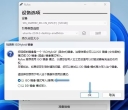
这是最安全、最基础的方法,不需要动任何系统文件,但缺点是时间较短,到期后系统会自动强制检查更新。 - 打开Windows更新界面
- 找到更新选项:
- Win10:点击“更新和安全”。
- Win11:点击左侧的“Windows 更新”。
- 执行暂停:
- Win10:点击“暂停更新 7 天”,由于微软限制,你需要连续点击多次,直到按钮变灰,最多可累积暂停35天。
- Win11:点击“暂停更新”右侧的下拉菜单,直接选择“暂停 5 周”。
方案二:通过修改注册表实现“暂停10年”
适用场景:希望长期安宁,又不想安装第三方软件的用户。
有效时间:3650天(约10年)有效时长。
这是一个非常巧妙的“官方后门”,通过修改注册表参数,突破系统默认的5周限制,将暂停时间延长至10年。 第一步:打开注册表编辑器
电脑同时按住 Win+R 键,在弹出的窗口输入框中输入:regedit,然后按下回车键进入注册表编辑器。 第二步:定位到指定路径
路径:HKEY_LOCAL_MACHINE\SOFTWARE\Microsoft\WindowsUpdate\UX\Settings。 - 找到 HKEY_LOCAL_MACHINE 文件夹。
第三步:新建“暂停天数”键值
- 找到Settings文件夹后,单击该文件夹。
- 在右侧空白区域鼠标右键 -> 新建 -> 新建DWORD(32)位值。
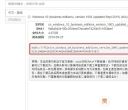
- 数值名称填写 FlightSettingsMaxPauseDays ,基数选择十进制,数值数据填写3650,也就是10年。
- 填写后点击确定。
如下图所示: 第四步:确定暂停更新十年
回到Windows更新设置界面(可能需要重启设置窗口),点击暂停更新的时间选项。 你会惊喜地发现,现在可以下拉选择直到(约10年)以后的日期了!521周。 方案三:使用第三方工具
如果你觉得上述步骤太繁琐,或者担心自己操作失误,那么使用专门的软件是最好的选择。这里推荐Windows Update Blocker。 - 搜索下载Windows Update Blocker。
- 解压后运行软件。
- 选择 “Disable Updates” 。
- 勾选 “保护服务”,这一步非常重要,防止Windows偷偷改回来。
- 点击 “立即应用”。
看到盾牌图标变成红色,即代表大功告成! 总结与建议
短期暂停:直接用系统自带设置,管5周。
长期稳定:推荐,一次设置,十年无忧,且不依赖任何后台软件。 方案二(注册表法)
一键搞定:使用 WUB 工具,简单暴力。 最后,希望这篇最新的Windows禁止更新教程能帮到你。如果你觉得有用,请将文章分享给身边同样被强制更新困扰的朋友!
|

 闽公网安备35012802000329号
|网站地图




 发表于