多功能视频人脸识别系统使用说明
一、安装、卸载数据库和管理系统软件 1.1、如何安装多功能视频人脸识别管理系统
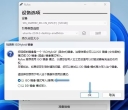
先安装FCR人脸识别管理系统.exe程序,安装完成后运行 程序,若出现以下报错窗口:
则需要进入软件安装路径 1.2、数据库、客户端的安装
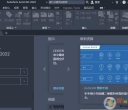
安装完运行环境程序,继续运行程序,会弹出以下界面,若是主服务器电脑需要安装数据库,则需勾选服务器和安装数据库,反之则只需要勾选客户端,不需要勾选安装数据库,最后点击***一键配置***,等待数据库安装完成即可: 点击一键配置
 选择服务器或是客户端 . 1.3、共享数据库连接
在同一局域网内,配备了多台电脑管控设备,需要共享同一个数据库,则只需要一台电脑安装数据库即可,其余电脑只需要安装客户端,下面以安装客户端为例: 点击一键配置 填写主服务器电脑IP 选择客户端 客户端电脑无需安装数据库,只需选择安装客户端,填写主服务器电脑的IP,最后点击一键配置,就可实现共享连接主服务器数据的功能。 1.4、数据库的卸载
进入到管理系统的安装文件夹,有一个文件名为卸载数据库的exe应用程序 ,双击运行: 先需要找到数据库的安装路径,再点击卸载,即可一键卸载数据库 1.5、登录界面、初始账号、密码
初始账号为:admin 初始密码为:888888 1.6、管理系统主界面
安装完数据库,启动软件,软件主界面如下
人脸识别软件主界面(5) 二、菜单、功能设置
2.1、设置使用场景 进入系统设置,软件设置里设置使用场景和识别间隔时间,如下图。 2.2、本机设置
在同一局域网内,安装了多台电脑管控设备,可自主命名每一台电脑的名称,便于区分和整理,如:该电脑位于东门,可把它命名为“东门岗亭”
 2.3、新建、修改、删除管理员登录账号 管理员设置 权限设置
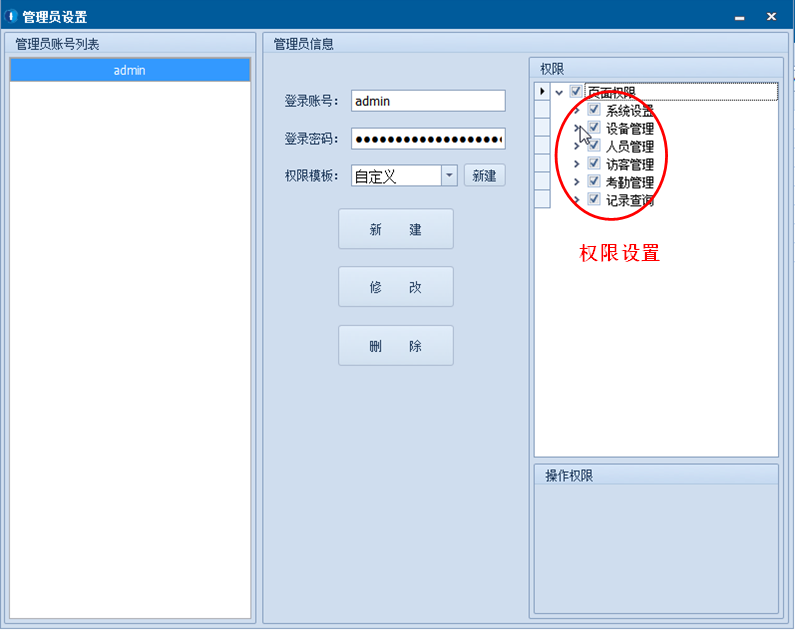 管理人员可自行定义、输入登录账号、密码,勾选所赋予的功能权限,最后点击新建即可,也可以修改账号信息。 工地模式时可以设置LED显示屏和液晶屏权限,如下图。 2.4、数据库备份 可设置定时备份数据库、手动备份数据库、还原数据库 手动备份:直接点击“备份”按钮,可指定备份路径 定时备份:系统默认备份到系统安装文件夹 “backup” 文件夹路径: 2.5、如何添加门点设备
门点设置 进入设备管理门点设置界面后,系统会自动搜索同一局域网内所有的设备(也可以手动搜索),首先需要勾选该电脑所要控制的门点设备,再点击“按勾选批量添加门点”按钮 1、勾选门点 2、添加勾选门点 按步骤操作后,界面如下: 保存参数:每次进行了参数的设置和修改,都必须点击一下此按钮 重连门点:可重新连接设备 重 启:重启设备 开 门:选择了对应的门点设备,可进行远程控制开闸 校 时:同步人脸设备与电脑的时间 门点名称:设置门点名称 出入类型:设置出入方向 安装位置:可备注设备安装位置 所属区域:设置设备区域 开门模式:可设置人证比对或人脸加卡对比 关门延时:可以设置关门延时时间 网络参数:可设置设备通讯IP 识别阈值:可设置识别精度 人脸识别参数:开启活体检测和安全帽检测
2.6、如何在主界面上添加实时画面
2.6.1、视频监控设置
勾选需要观看实时画面的门点设备 可根据红框区域所示,勾选想要观看哪一个门点设备的实时视频画面视频排列的总行数:即所有的监控画面分多少行显示,每行显示的视频个数:即每一行想要显示多少个设备的画面,添加完成后可以看到实时监控画面,如下图。 2.6.2、通行记录如下图 2.6.3、双击实时画面可放大观看。 人脸识别软件主界面(5) 2.6.4、软件主界面的通行记录可根据时间、门点、出入类型、用户、通行状态、相似度进行筛选,如下图。 2.7、工地模式LED屏与液晶屏设置 2.7.1、添加LED显示屏设备信息 在LED显示屏信息栏填写名称、型号、尺寸等信息后点击添加按钮,软件左侧列表会出现显示屏的名称和IP地址,如下图。 2.7.2、添加LED显示数据 在LED显示屏栏添加显示内容和字体,LED屏显示栏黑色框为LED显示屏,框内所有文本选中均可拖动,点击删除文本可删除选中文本,设置好后点击发送按钮就可以显示相关内容,如下图。 2.7.3、工地模式液晶屏设置 液晶屏可选用普通家用液晶电视机,显示信息设置里可设置项目名称、统计区域、监控门点出入方向、显示字体大小、发布公告等,可以设置两种显示模式,“实时记录模板一”显示实时识别结果,“实时视频模板一”显示实时监控画面和识别结果如下图。 实时模板一: 
实时模板二:
 部门、工种、班组等信息是根据注册时定义内容滚动显示的!
2.8、人员信息注册、修改、注销
2.8.1、公司模式个人授权 填写个人信息,可新建部门、职位,添加人员照片可在此页面点击用摄像头拍摄照或使用电脑里的人员照片。设置人员通行的有效期、是否黑名单成员等、设置通行权限。 通行区域:可设置该人员是否允许通过该门点,允许通过则打勾,禁止通过则不勾。在此界面,可进行人员的注册、修改、注销等操作。 2.8.2、公司模式多人授权 多人授权功能,可勾选多名人员,对其进行信息的修改、延期等、 所有的注册人员名单一目了然,可根据条件式搜索,亦可以表格形式 导出人员信息。 针对旧系统改造可以用模板导入人员信息,先选择一个已注册人员导出模板,如下图。
 新建一个文件夹,把模板导入到文件夹,如下图。 导出的文件夹“FaceImage”为人员照片,Excel表格里是人员信息模板,如下图。 把人员照片放入文件夹“FaceImage”内,在Exce模板里填写人员信息和照片路径,如下图。 在批量导入前要先选择一个到期时间和权限模板才能导入,如下图。 2.9、小区模式个人授权 填写个人信息,新建楼号、身份等,添加人员照片可在此页面点击用摄像头拍摄照或使用电脑里的人员照片。设置人员通行的有效期、和通行权限。在此界面,可进行人员的注册、修改、注销等操作,如下图。 2.10、小区模式多人授权 小区模式多人授权,请参考公司模式多人授权。 2.11、工地模式个人授权 工地模式个人授权,请参考公司模式个人授权。 2.12、工地模式多人授权 工地模式多人授权,请参考公司模式多人授权。
2.13、人员通行权限设置
权限模版设置 管理员可在该界面新建、修改、删除允许通行权限模版:
 权限模板列表
新建完模版后,可在注册或授权人员时配合使用,可减少每次添加人员都需要勾选允许通行门点区域的多余动作。 2.14、手动下载
在进行了多人信息修改,或者多人授权注册后,系统会自动下载同步到设备,此手动下载功能即也可以进行手动的再一次同步,需勾选相应的人员和对应的门点设备才能下载,如提示“选中的用户在选中的门点中未授权”是此用户在此门点没有通行权限,可以点击“查看详情”修改此用户权限。选中通行区域可删除门点中所有用户,也可以重新下载所有用户,如下图。
 2.15、通行记录查询 可输入条件选项进行搜索,可选择时间段、人员姓名等条件,搜出 指定人员在指定时间段内的所有通行记录,如下图。
 2.16、在场记录查询
可输入条件选项进行搜索,可选择时间段、人员姓名等条件,搜出 指定人员在指定时间段内的所有通行记录,如下图。 2.17、门点事件查询
查询某个时点段设备的通讯状态和开门状态。 2.18、异常报警录像
具有异常识别结果自动报警和录像功能,可查询异常识别结果,如黑名单、照片攻击或未佩戴安全帽等,录像文件保存在软件安装目录video文件夹下。
 2.19、关于
查询软件的版本号。 三、考勤管理功能 3.1、班次设置 点击考勤管理→班次设置,可新建、修改或删除时段信息。 3.2、周期班次设置 可新建、修改或删除周期班次,如5休2,则添加5个工作日和两个休息日为一个周期,下面以二休一工作制为例,点击添加班次按钮:
 选定刚才设制好的班次,然后添加两天该班次(两个工作日就添加两天),点击添加。
 重复上一步骤添加一个休息日,结果如下图: 3.3、人员排班 为人员设置或取消排班信息
 选择需要开始周期排班的日期,然后点击开始周期排班。 随后点击 排班 按钮,周期排班完成。
 遇特殊情况,也可单独修改单日的班次,如需将24号休息日改为日勤,则选择24号点击 设置班次,将当日班次休息修改为日勤即可。
 3.4、考勤报表
3.4.1、考勤日报表
 如生成报表之后修改过班次上下班时间,可点击 重新分析 重新生成报表。
 导出考勤报表可自定义保存路径。

3.4.2、个人考勤统计表 3.4.3、部门考勤统计表
四、访客管理
4.1、访客登记 填写访客信息并设定好来访时段,*为必填内容。 4.2、访客登记记录 在此页面可查询访客登记记录,双击访客记录可修改访客登记信息,访客信息仅可在来访时间段内修改,如未在来访时间段内,则不能修改访客信息。
 访客通行记录可在实时通行记录里查询 也可在数据查询→通行记录 内查询,如下图: 五、接线说明
设备接线端子功能标准:
|

 闽公网安备35012802000329号
|网站地图




 发表于 2026-11-10 22:39:12