Excel导入模板可按需下载(模板内容均可修改,也可自己新建或导入已有的Excel):
通用模板 | 固资模板 | 线缆模板
批量打印主要分为两种场景: 1.在空白模板中关联数据源来实现批量打印 2.在非空白模板模板中关联数据源来实现批量打印
这两种场景的操作流程有些许区别,详细操作步骤如下:
1、空白模板中关联数据源
Step1:导入Excel表格
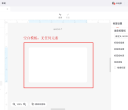
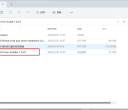
用户无历史导入记录时,点击【关联数据源】按钮,打开本地文件选择窗口: 1)选择需导入的Excel文件后,点击【打开】按钮
在打开的“关联数据源”弹窗中,勾选要打印的数据后,点击【确认】按钮,即可导入成功:
Step2:编辑关联的数据
画板上已关联进来的数据默认为文本,可以改为“一维码”或“二维码”展示:
画板上已关联的数据可以点击左上角的🔗图标或右键“取消关联数据源”:
若不想显示打印列名,可取消勾选“打印列名”:
Step3:批量打印标签
数据编辑完成后,点击画板右上角的【打印】按钮,打开“打印设置”弹窗:
1)起始页设置为您想要从哪一页开始打 2)结束页设置为您要打到哪一页结束 3)打印份数是指每一页需要打印的几份
打印设置完成后,点击【打印】按钮即可打印
2、非空白模板中关联数据源
Step1:导入Excel表格
用户有历史导入记录时,点击【关联数据源】按钮,打开选择Excel文件的面板:
1)可选择历史的文件进行导入 2)也可点击【导入Excel】按钮,选择本地Excel文件导入
在打开的“关联数据源”弹窗中,勾选要打印的数据后,点击【确认】按钮:
Step2:添加或绑定数据到画板上 1)可将左侧字段拖到画板中需绑定的文本或二维码、一维码上绑定该数据 2)可将左侧字段拖动到画板空白处添加改数据
Step3:批量打印标签
数据编辑完成后,点击画板右上角的【打印】按钮,打开“打印设置”弹窗:
1)起始页设置为您想要从哪一页开始打 2)结束页设置为您要打到哪一页结束 3)打印份数是指每一页需要打印的几份
打印设置完成后,点击【打印】按钮即可打印
|

 闽公网安备35012802000329号
|网站地图






 发表于