Rufus使用教程 | Rufus制作U盘启动盘教程
rufus是一款功能强大且简单实用的u盘引导盘制作工具,已经完全汉化,纯绿色版,即下即用,能够帮助用户快速制作出linux系统和winodws u盘启动盘。
Rufus使用教程
1、运行rufus官方版,从「设备」下拉菜单中选择你的 U 盘,「选择」Ubuntu ISO 文件。
2、保持其他默认设置不变,点击「开始」。Rufus 会识别出 Ubuntu 的 ISO 为 ISOHybrid 镜像,这意味着它可以同时用于 DVD 和 U 盘,无需进行转换。
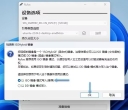
3、选择「以 ISO 镜像模式写入」,然后点击「OK」。4、Rufus 会提示将清除 U 盘上的所有数据。确认没有重要文件后,点击「确定」开始写入。
如果你的 U 盘有多个分区,Rufus 会提醒你这些分区也会被清除。5、Rufus 会开始把 ISO 写入 U 盘,进度条会显示当前进度。
6、写入完成后,「状态」栏会显示「准备就绪」的绿色提示,点击「关闭」就可以用制作好的 U 盘去安装 Ubuntu 系统了。
 /1

 闽公网安备35012802000329号
|网站地图




 发表于